Instructions
L’entrée Instructions du menu d’Arhon ouvre la documentation que vous lisez : le cookbook Arhon, à l’adresse doc.arhon.org. L’icône placée à côté du libellé signale qu’elle s’ouvre dans un nouvel onglet : Arhon reste ouvert dans le premier.
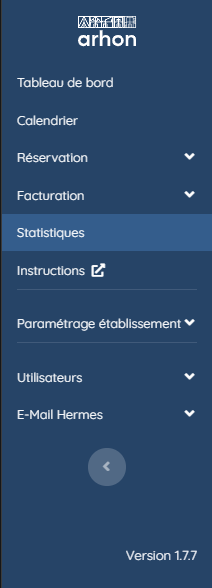
Le numéro affiché en bas du menu, Version 1.7.7 dans l’exemple, est la version d’Arhon PMS installée. Le Journal des versions indique la version décrite par la documentation.
Si vous ne trouvez pas la réponse
Écrivez à support@arhon.ch, en indiquant l’écran concerné et, si possible, une capture d’écran.
Comment utiliser la documentation
Trouver une réponse
La recherche, champ Recherche en haut à gauche : tapez un mot — facture, no-show, taxe de séjour — et validez. La liste des pages qui le contiennent s’affiche.
Le menu de gauche, en trois parties :
Procédures : les marches à suivre, pour répondre à « comment je fais pour… » ;
Référence des écrans : une fiche par écran d’Arhon, dans l’ordre du menu du logiciel, pour répondre à « à quoi sert cet écran, que contient ce champ » ;
Annexes : la FAQ, le glossaire, le journal des versions et les mentions légales.
La FAQ rassemble les questions les plus souvent posées au support.
Le glossaire définit les termes d’Arhon. Dans les pages, un terme en lien renvoie à sa définition.
Se repérer dans une page
La colonne de droite, On this page, liste les sections de la page : cliquez sur l’une d’elles pour y aller directement.
Les libellés d’Arhon — boutons, champs, menus — sont écrits en gras, exactement comme à l’écran.
Les encadrés signalent une astuce, un point important ou une mise en garde.
Les liens Previous et Next, en bas de page, mènent à la page précédente et à la page suivante.
Partager ou imprimer
Partager une section : passez la souris sur un titre, cliquez sur l’icône de lien qui apparaît, puis copiez l’adresse du navigateur. Elle mène directement à cette section.
Imprimer une page : utilisez la fonction d’impression de votre navigateur. Vous pouvez diffuser la documentation au sein de votre établissement, notamment pour former vos collaborateurs : voir les Mentions légales.
Affichage clair ou sombre
Le bouton en forme de soleil, en haut à droite de la page, change l’affichage : mode clair, mode sombre ou réglage automatique selon votre ordinateur.