Créer une offre
Quand utiliser cette procédure
Lorsqu’un client demande une proposition qu’il n’a pas encore acceptée : devis pour un séjour, demande d’un groupe, réservation à confirmer. L’offre garde les chambres pour lui pendant qu’il réfléchit.
L’offre n’est pas un écran séparé : c’est un statut de réservation. Vous créez la réservation comme d’habitude, puis vous basculez son statut sur Offre.
Avertissement
Une offre bloque la vente en ligne des chambres concernées. Elles disparaissent des disponibilités transmises aux plateformes tant que l’offre est active. C’est ce qui permet de garantir la proposition au client — mais une offre laissée ouverte sans date d’expiration continue indéfiniment de retirer ces chambres de la vente.
Prérequis
Les dates du séjour, la ou les chambres et le plan tarifaire à proposer.
Le nom du client, dont la fiche existe déjà ou sera créée à cette occasion.
Le cas échéant, la date jusqu’à laquelle la proposition reste valable.
Créer l’offre
1. Ouvrir une nouvelle réservation
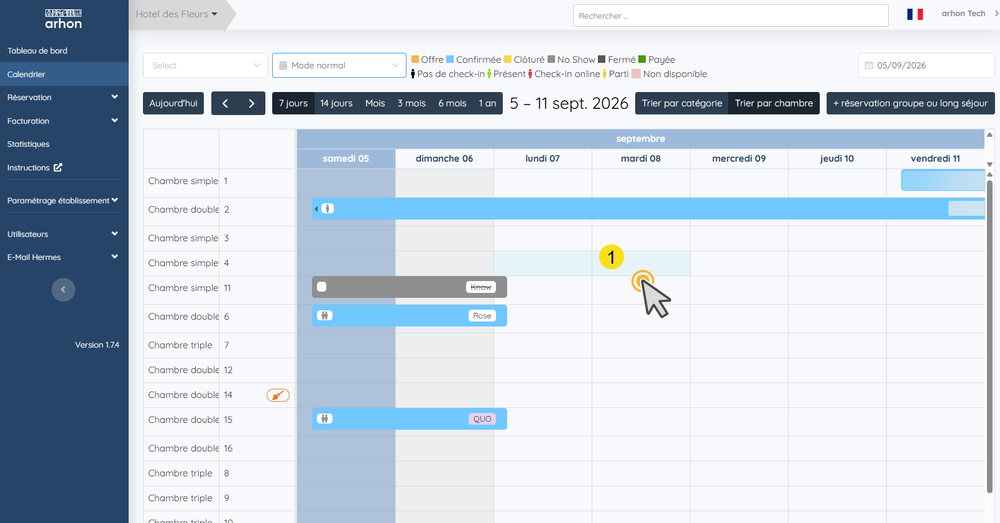
Sur le calendrier, cliquez sur la case libre correspondant à la chambre et à la date d’arrivée souhaitées. La fiche de réservation s’ouvre.
2. Basculer le statut sur Offre
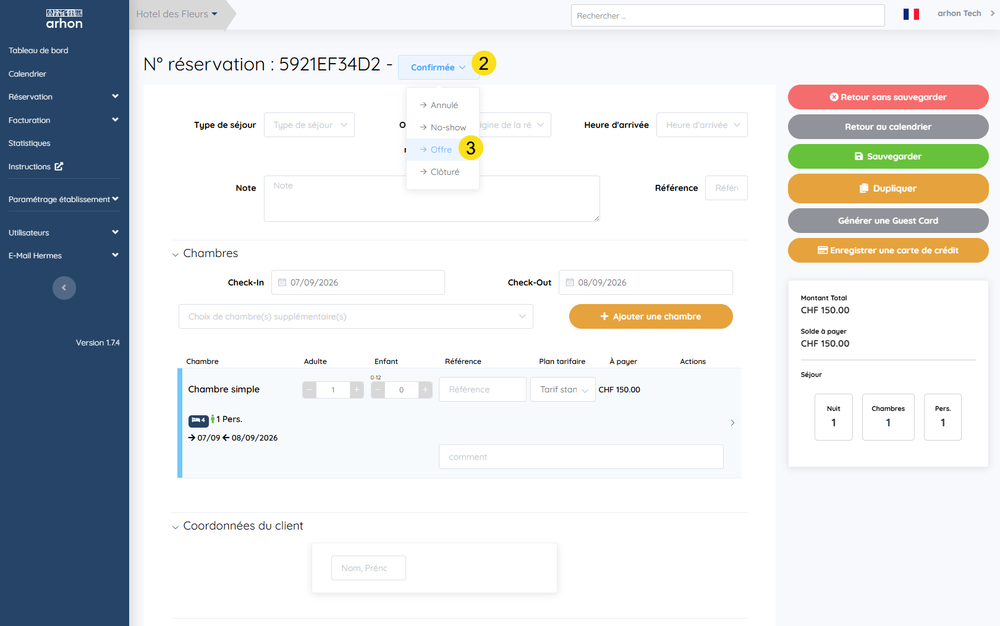
En haut de la fiche, à droite du numéro de réservation, ouvrez le sélecteur de statut — il affiche Confirmée par défaut — puis choisissez Offre.
3. Renseigner la date d’expiration
Le statut passe à Offre et un champ Date d’expiration de l’offre apparaît en haut de la fiche.
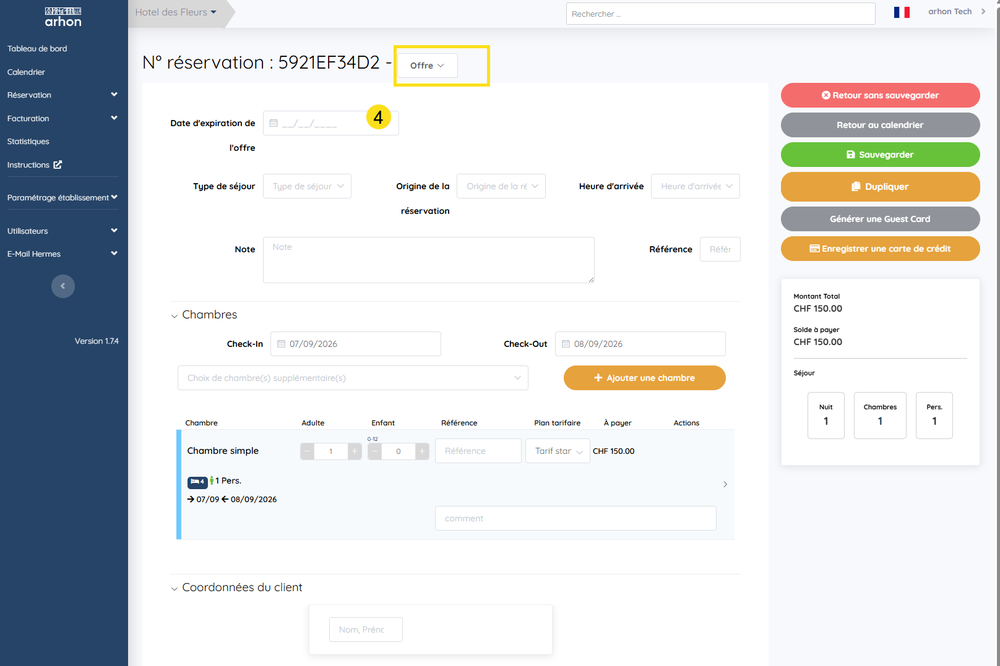
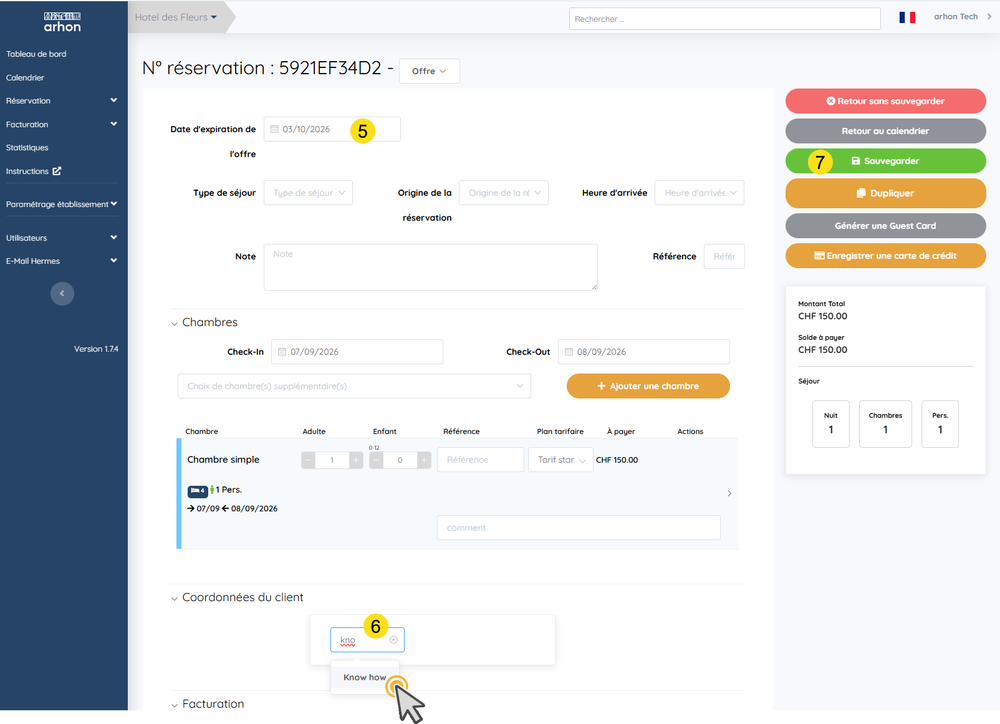
Saisissez la date jusqu’à laquelle la proposition reste valable.
Note
Ce champ n’est pas obligatoire. Sans date, l’offre reste active tant que vous ne la modifiez pas — et les chambres restent retirées de la vente en ligne d’autant. Une date d’expiration est le moyen le plus sûr de ne pas oublier une offre en suspens.
4. Compléter la réservation et rattacher le client
Renseignez les chambres, le plan tarifaire et les dates comme pour toute réservation. Dans Coordonnées du client, saisissez les premières lettres du nom : la liste des fiches existantes s’affiche, cliquez sur la bonne.
5. Sauvegarder
Cliquez sur Sauvegarder.
6. Envoyer l’offre au client
La fiche se recharge : le nom du client figure désormais à côté du numéro de réservation, et la colonne de droite s’enrichit de nouvelles actions. Cliquez sur Envoyer email réservation ou offre.
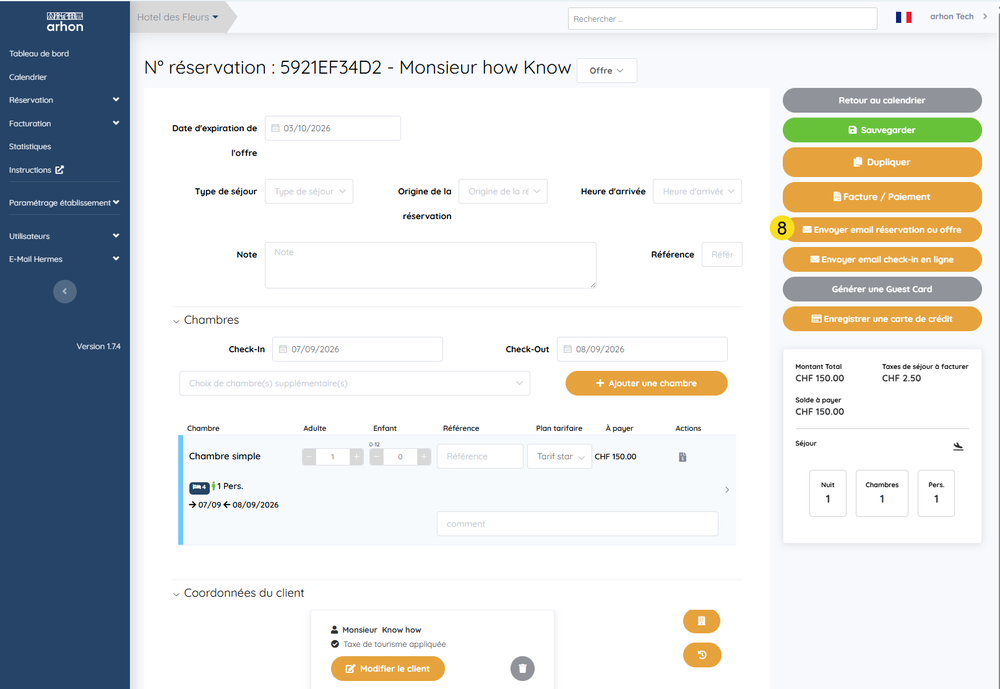
Le client reçoit l’offre par email, avec deux boutons qui lui permettent de répondre lui-même : confirmer ou annuler. Sa réponse met à jour le statut dans Arhon, sans intervention de votre part.
Note
Sans cet envoi, l’offre existe dans Arhon mais le client n’en sait rien — et il n’a aucun moyen de la confirmer par lui-même. C’est l’étape à ne pas sauter.
7. Vérifier sur le calendrier
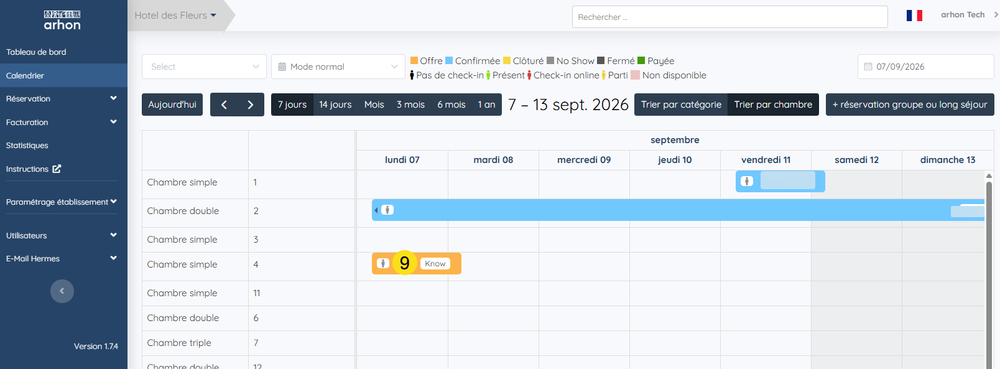
L’offre s’affiche en orange, la couleur du statut Offre dans la légende au-dessus du calendrier, avec le nom du client.
Ce qui se passe à la date d’expiration
À minuit, à la date que vous avez indiquée, Arhon vérifie l’état de l’offre.
Si le client a répondu depuis l’email — confirmation ou annulation — ou si vous avez modifié l’offre vous-même, c’est cette décision qui s’applique.
Si rien ne s’est passé — le client n’a ni confirmé ni annulé, et l’offre n’a pas été modifiée — l’offre est automatiquement annulée :
elle disparaît du calendrier ;
la ou les chambres sont remises en vente en ligne ;
elle prend le statut Annulé et reste consultable.
Note
L’annulation automatique n’est pas une suppression : rien n’est perdu. Si le client se manifeste après coup, l’offre est retrouvée et son statut peut être repris — sous réserve que les chambres soient encore libres, puisqu’elles sont retournées à la vente.
Retrouver une offre expirée
Deux chemins mènent à une offre qui ne figure plus au calendrier.
Depuis le menu Réservation → Réservation, en filtrant la liste sur le statut voulu.
Ou depuis le champ Rechercher, en haut à droite de tous les écrans Arhon, en saisissant le nom, le prénom ou la référence Arhon de l’offre.
Vérifications finales
La réservation porte bien le statut Offre et s’affiche en orange sur le calendrier.
La date d’expiration correspond à la validité annoncée au client.
Le client est rattaché à l’offre — nom visible dans la barre du calendrier.
L’email d’offre a bien été envoyé.
Si vous êtes relié à un channel manager, les chambres concernées n’apparaissent plus dans les disponibilités en ligne.
Questions fréquentes
Situation |
Marche à suivre |
|---|---|
Le client accepte l’offre |
Ouvrez la réservation et basculez son statut sur Confirmée, puis sauvegardez. Les chambres restent bloquées, l’offre devient une réservation ferme. |
Le client dit ne pas avoir reçu l’offre |
Rouvrez la réservation et cliquez de nouveau sur Envoyer email réservation ou offre. Vérifiez au passage l’adresse email de la fiche client. |
Le client demande un délai supplémentaire |
Modifiez la Date d’expiration de l’offre et sauvegardez, avant minuit à la date en cours. Passé cette heure, l’offre est annulée et les chambres sont remises en vente. |
Le client refuse l’offre |
Basculez le statut sur Annulé, sans attendre l’échéance : les chambres repartent immédiatement à la vente. |
L’offre a disparu du calendrier |
Sa date d’expiration est passée. Retrouvez-la par le champ Rechercher ou par la liste des réservations filtrée sur les annulations. |
Je ne veux pas fixer de date d’expiration |
Laissez le champ vide : l’offre reste active jusqu’à ce que vous interveniez. Pensez à la revoir régulièrement, les chambres restent retirées de la vente en ligne pendant ce temps. |