Annuler un paiement
Quand utiliser cette procédure
Un règlement a été enregistré à tort, ou le client est remboursé. Dans les deux cas, le paiement ne se supprime pas : il est neutralisé par une écriture inverse, de sorte que la trace des deux mouvements reste lisible.
Le geste à faire dépend des conditions du remboursement.
Important
La croix rouge ne convient que si l’annulation est le décalque du paiement : même date, même montant, même mode de règlement. Dès que l’un des trois diffère — remboursement le lendemain, remboursement par un autre moyen —, il faut passer par un paiement négatif.
Prérequis
Le paiement à annuler figure dans le bloc Paiements de la réservation.
Vous savez à quelle date, pour quel montant et par quel moyen le remboursement est effectué.
Cas 1 — Annulation à l’identique : la croix rouge
Le paiement vient d’être saisi par erreur, ou le client est remboursé le jour même, du même montant et par le même moyen.
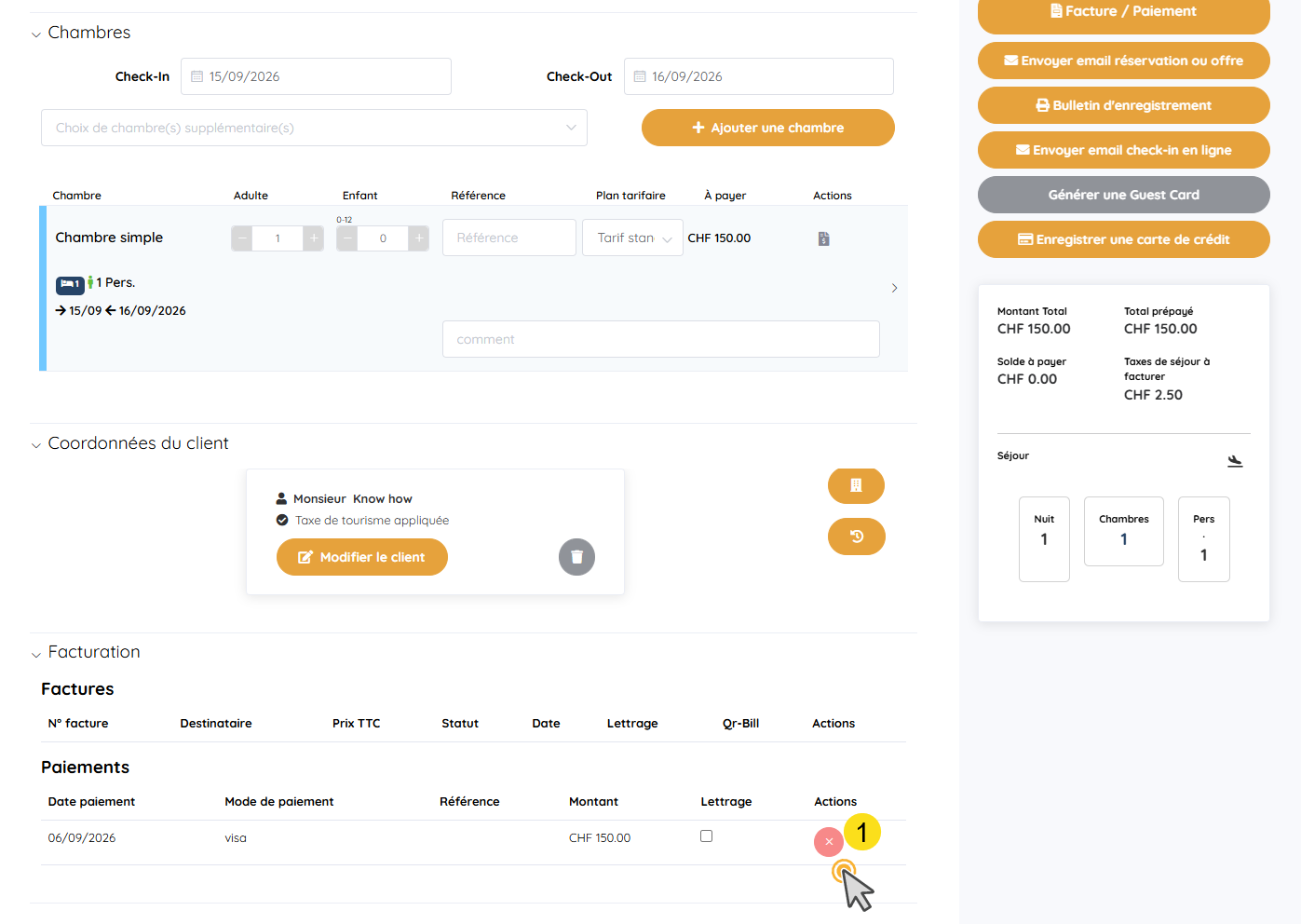
1. Cliquer sur la croix rouge
Dans le bloc Paiements, la ligne du règlement porte une croix rouge dans la colonne Actions. Cliquez dessus.
2. Contrôler le résultat
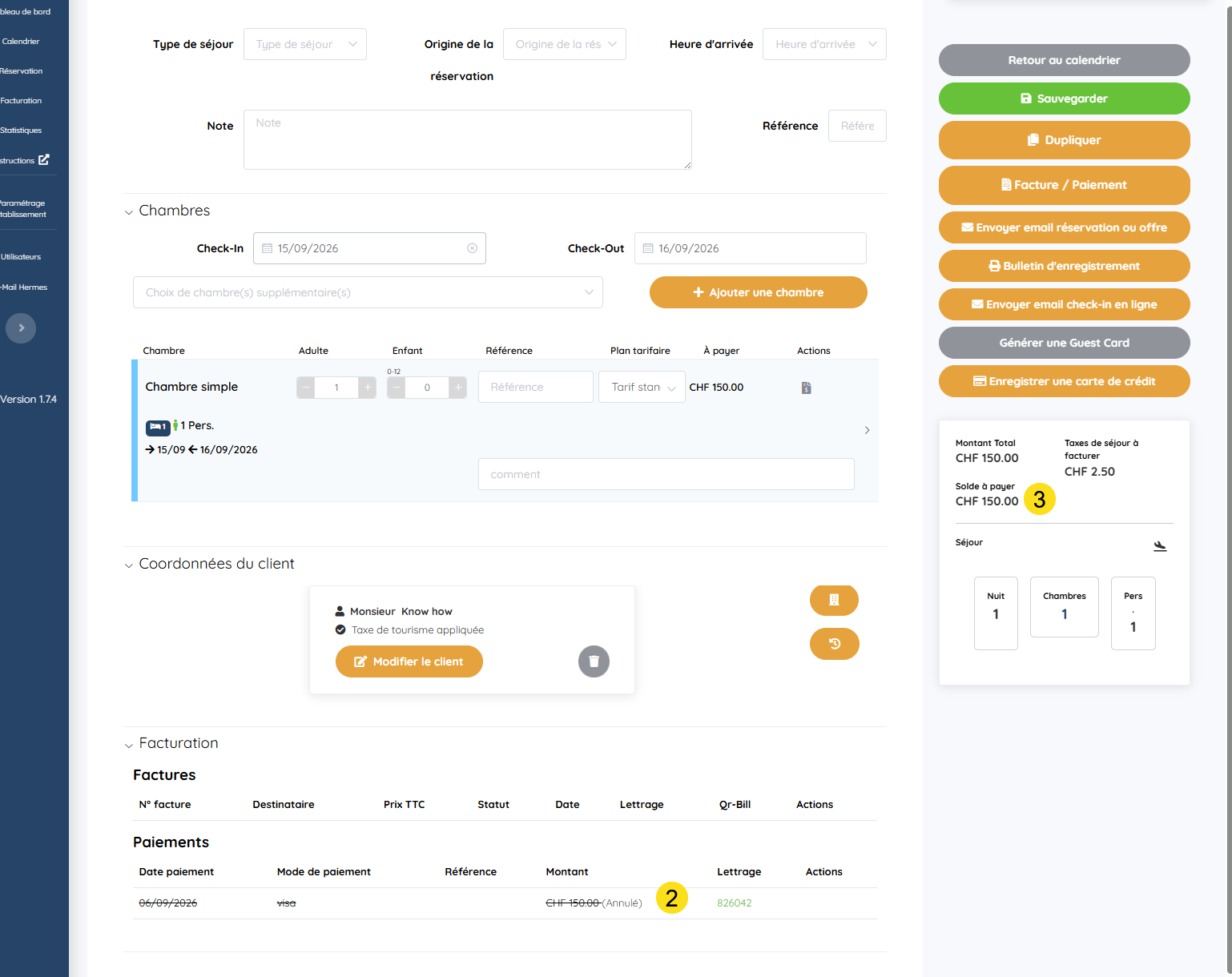
La ligne s’affiche barrée, suivie de la mention (Annulé), et ne porte plus aucun bouton d’action. Le solde à payer de la réservation est recalculé : il remonte du montant annulé.
Note
La fiche de réservation ne montre qu’une ligne barrée, mais deux écritures ont bien été passées : le paiement et son inverse. Elles sont visibles depuis le menu Facturation > Paiements — voyez plus bas.
Cas 2 — Le remboursement diffère : enregistrer un paiement négatif
Le remboursement a lieu un autre jour, ou par un autre moyen que le paiement d’origine — un encaissement par carte remboursé par Postcard, par exemple. La croix rouge ne convient pas : elle daterait et affecterait le remboursement comme le paiement.
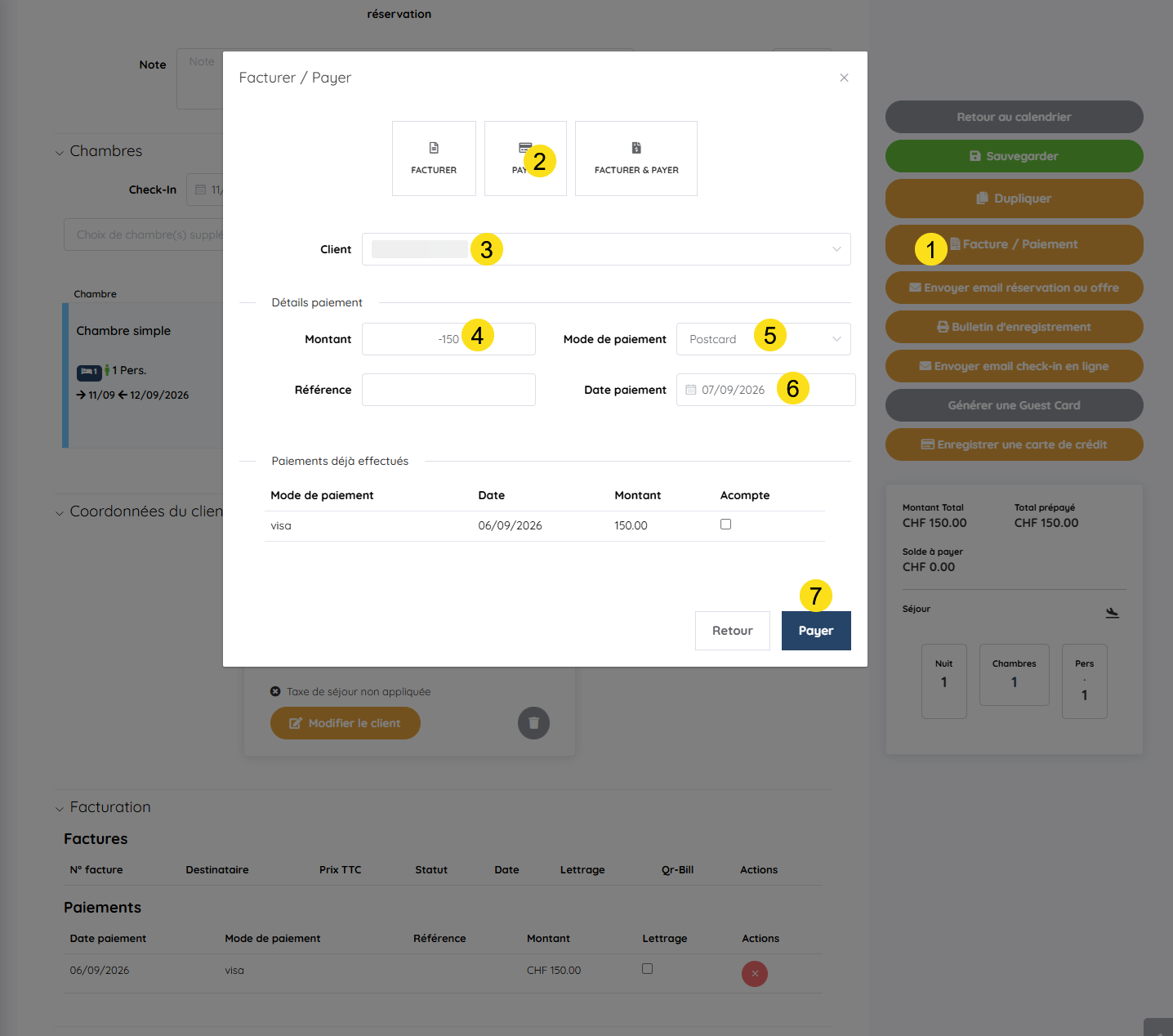
1. Ouvrir la fenêtre de facturation
Sur la fiche de réservation, cliquez sur FACTURER / PAYER, dans la colonne de droite.
2. Choisir le mode
Cliquez sur PAYER.
3. Saisir le remboursement
Dans le Montant, saisissez la somme précédée du signe moins.
Choisissez le Mode de paiement réellement utilisé pour rembourser, puis la Date paiement du remboursement.
4. Valider
Cliquez sur Payer.
5. Contrôler le résultat
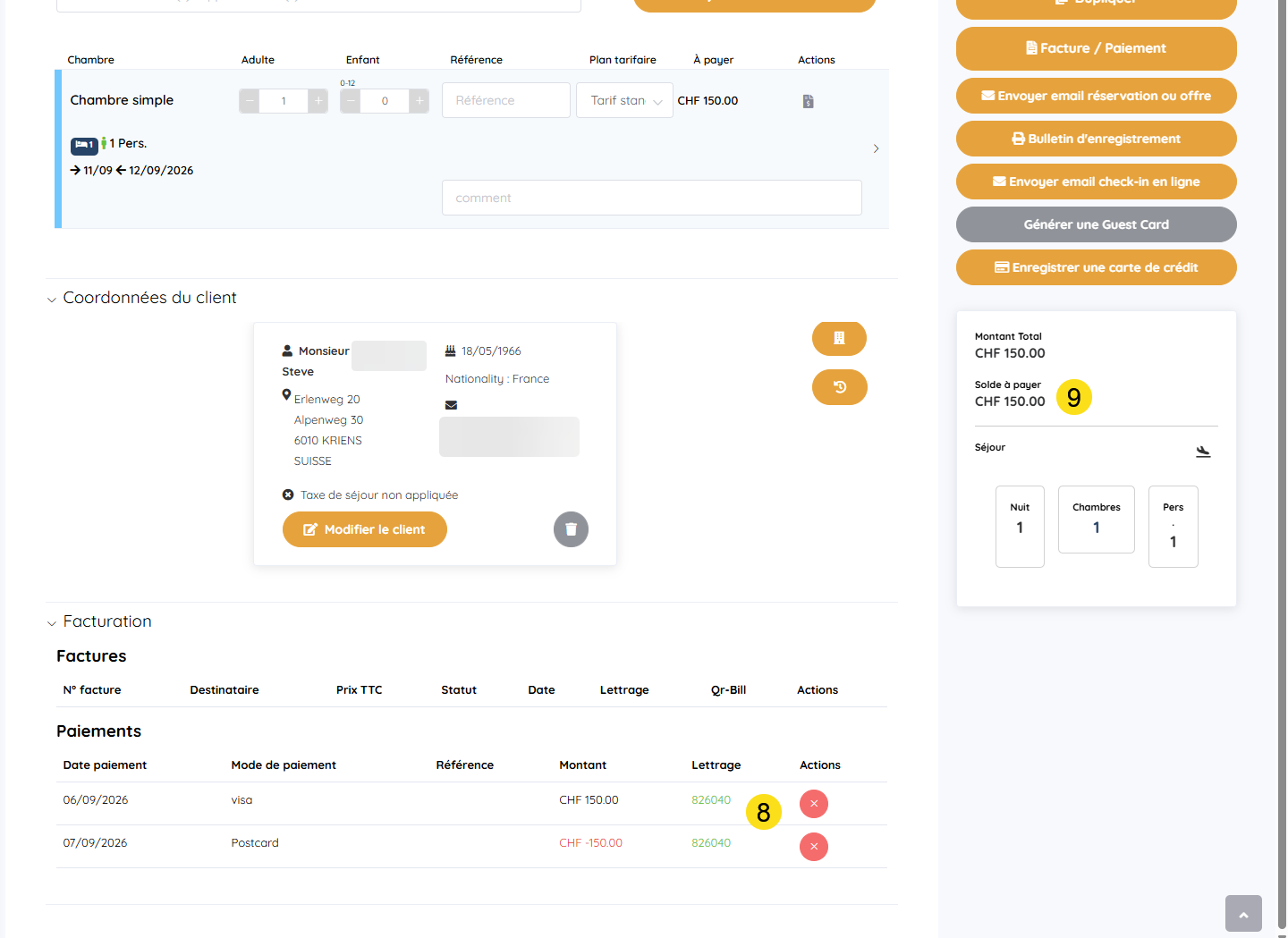
Deux lignes coexistent désormais dans le bloc Paiements : le règlement d’origine, et le remboursement en négatif à sa date et à son mode propres. Les deux portent le même lettrage.
Le solde à payer remonte du montant remboursé.
Retrouver l’annulation dans le menu Facturation
Quel que soit le parcours suivi, les deux écritures sont consultables hors de la fiche de réservation.
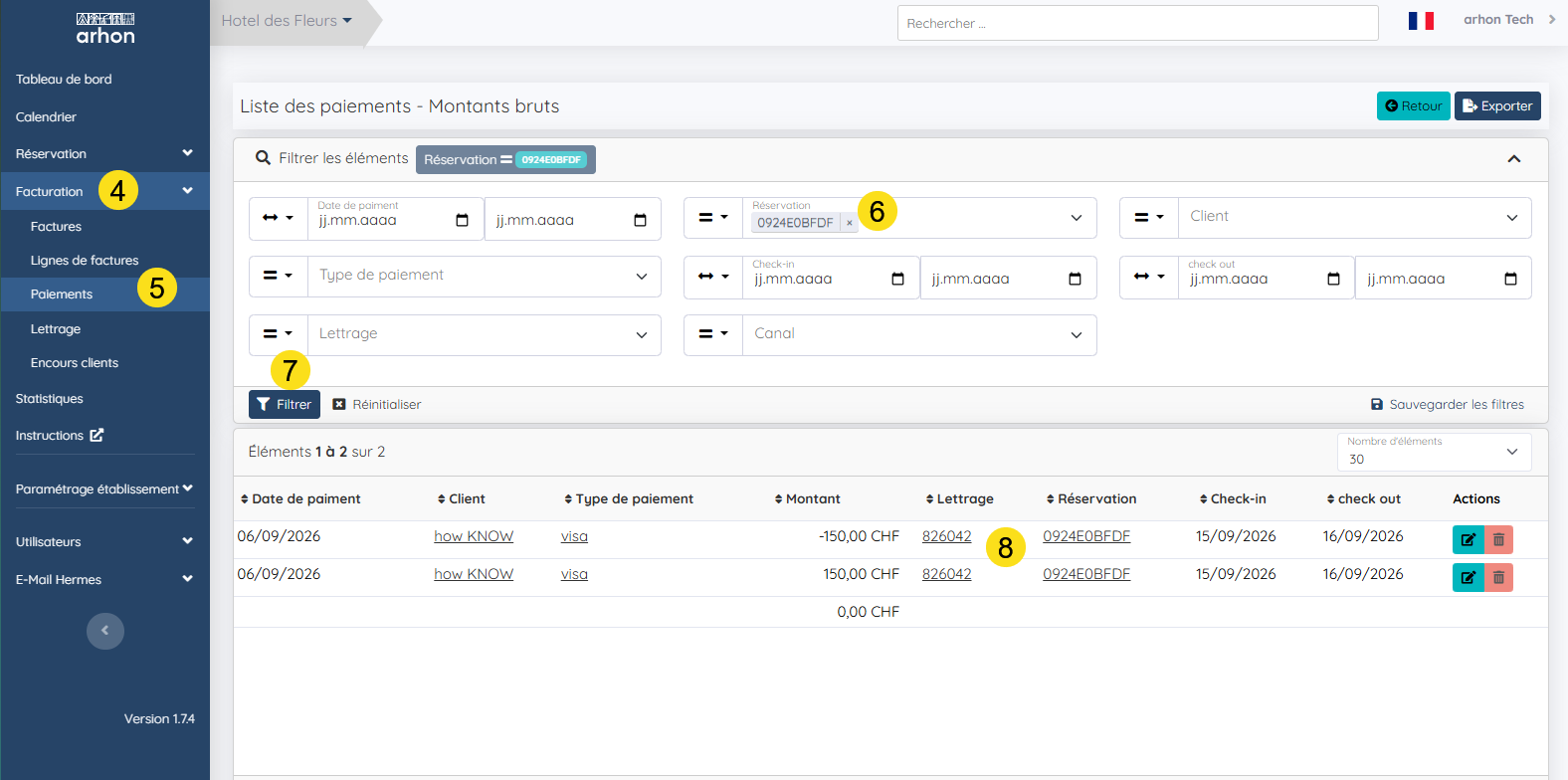
Ouvrez Facturation > Paiements, puis filtrez sur la réservation concernée et cliquez sur Filtrer.
La liste affiche le paiement et son inverse, au même lettrage, et leur somme tombe à zéro en bas de tableau.
Vérifications finales
Le solde à payer de la réservation a remonté du montant annulé.
Dans le cas 2, la date et le mode du remboursement sont ceux réellement pratiqués.
Le menu Facturation > Paiements, filtré sur la réservation, affiche les deux écritures et une somme à zéro.
Si une facture était rattachée au règlement, elle n’a pas été touchée : elle s’annule séparément par un avoir.
Questions fréquentes
Quel parcours choisir |
La croix rouge si date, montant et mode du remboursement sont identiques au paiement. Un paiement négatif dès que l’un des trois diffère. |
|---|---|
Le remboursement est partiel |
Passez par le paiement négatif, en saisissant seulement la somme remboursée. |
Le paiement annulé reste affiché |
C’est voulu. Un règlement ne se supprime pas : son annulation est une écriture inverse, pas un effacement. |
Et la facture |
Elle n’est pas touchée. Si elle doit tomber aussi, générez l’avoir — voyez Annuler une facture. |
Je me suis trompé de parcours |
L’annulation elle-même ne se défait pas. Ressaisissez le règlement correct par la tuile PAYER. |