FAQ
Voici les questions que nos clients nous posent le plus souvent, avec une réponse courte et le lien vers la procédure détaillée.
Si vous ne trouvez pas votre réponse, écrivez à support@arhon.ch.
Facturation
Je ne peux pas imprimer la facture avec la QR-facture et l’envoyer par e-mail
Deux vérifications :
La QR-facture : sur la ligne de facture, cochez la case de la colonne Qr-Bill. La QR-facture est alors intégrée au PDF, à l’impression comme à l’envoi.
L’envoi par e-mail : il ne part que si une adresse e-mail figure sur la fiche du destinataire. Complétez la fiche client, ou la fiche de l’entreprise si c’est elle qui est facturée, puis relancez l’envoi.
Les coordonnées bancaires reprises sur la QR-facture sont celles de l’écran Établissement.
Voir Facturer pour paiement ultérieur et Facturer une entreprise.
Un paiement en ligne ne passe pas
Deux causes possibles :
le client n’a pas validé la demande de transaction en ligne ;
la carte du client ne dispose pas d’un montant suffisant.
Pour connaître la cause exacte, rendez-vous sur votre espace de paiement en ligne, celui de votre prestataire de paiement, et consultez le code d’erreur du paiement.
Note
Vous seul avez accès à l’espace de paiement en ligne de votre prestataire de paiement : le contrat vous lie directement à lui. Arhon n’y a pas accès et ne peut pas consulter ce code d’erreur à votre place.
Où trouver le chiffre d’affaires ?
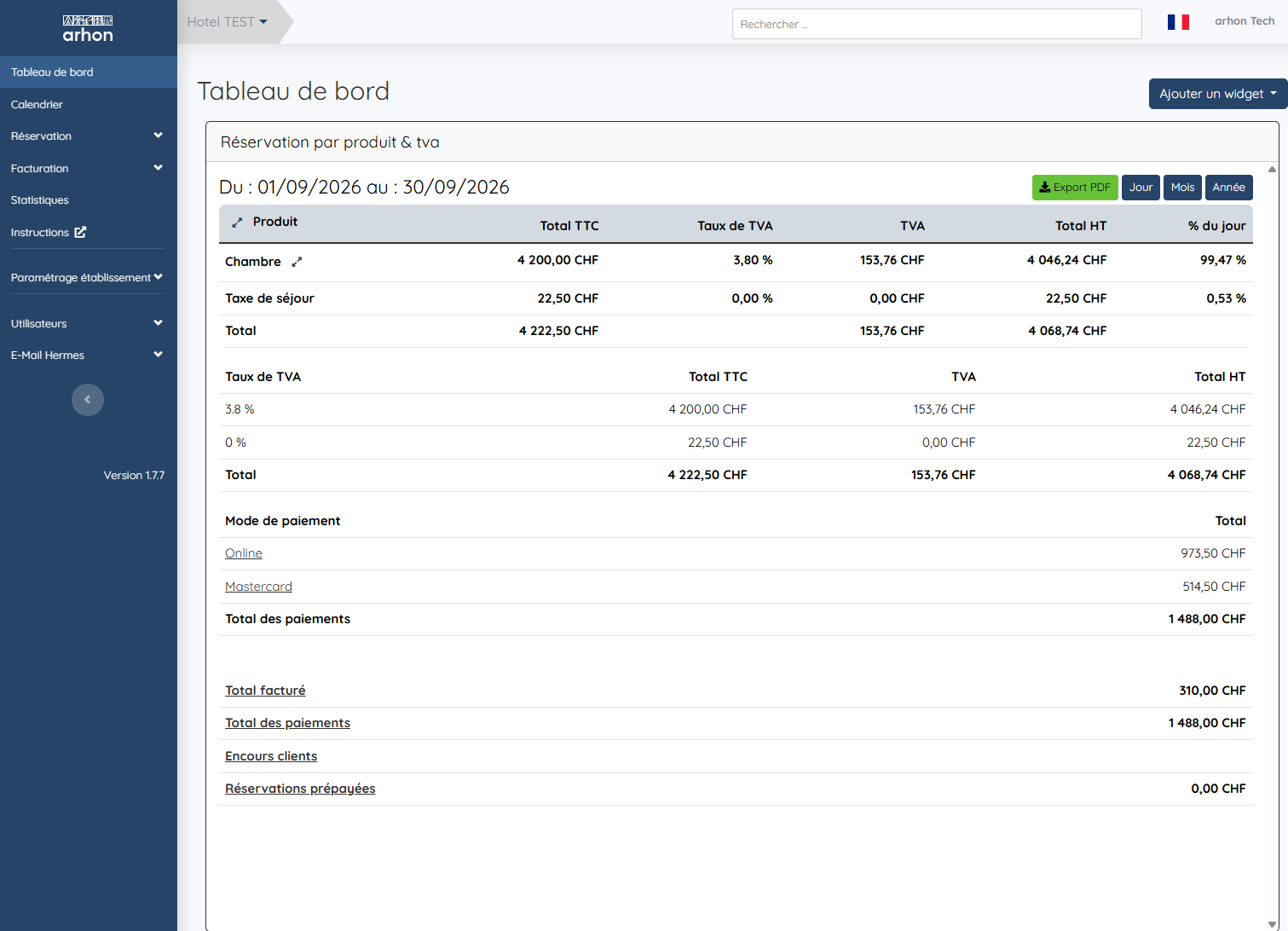
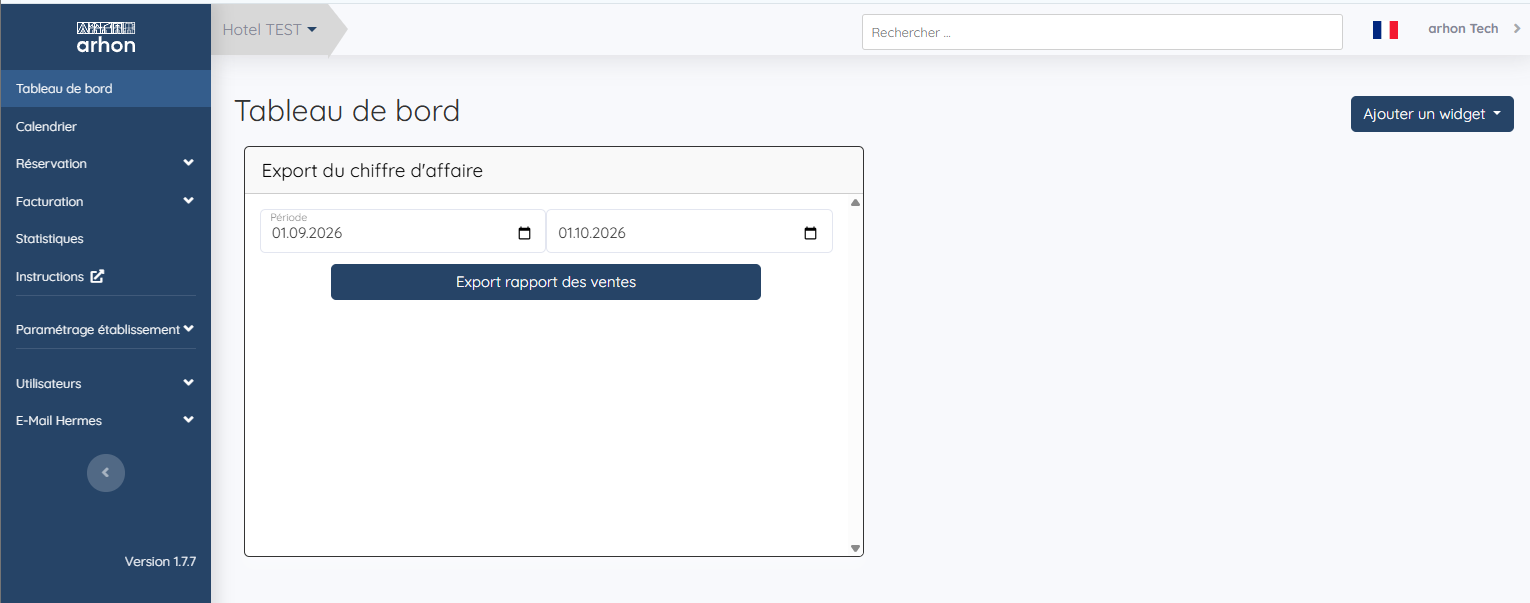
Le chiffre d’affaires global se trouve sur le Tableau de bord, avec deux widgets à ajouter par le bouton Ajouter un widget :
Réservation par produit & tva : le détail par produit (chambres, taxe de séjour, options) et par taux de TVA, avec les totaux TTC, TVA et HT, puis la répartition par mode de paiement. Choisissez la période avec les boutons Jour, Mois ou Année, et imprimez-la avec Export PDF.
Export du chiffre d’affaire : saisissez la Période, puis cliquez sur Export rapport des ventes.
Exemple pour le mois de septembre 2026 :
widget Réservation par produit & tva : du 01.09.2026 au 30.09.2026 ;
widget Export du chiffre d’affaire : du 01.09.2026 au 01.10.2026. La date de fin se saisit au premier jour du mois suivant.
Voir la fiche Tableau de bord.
Réservations
La 1ʳᵉ nuit une seule personne, la 2ᵉ nuit deux personnes dans la chambre : comment faire ?
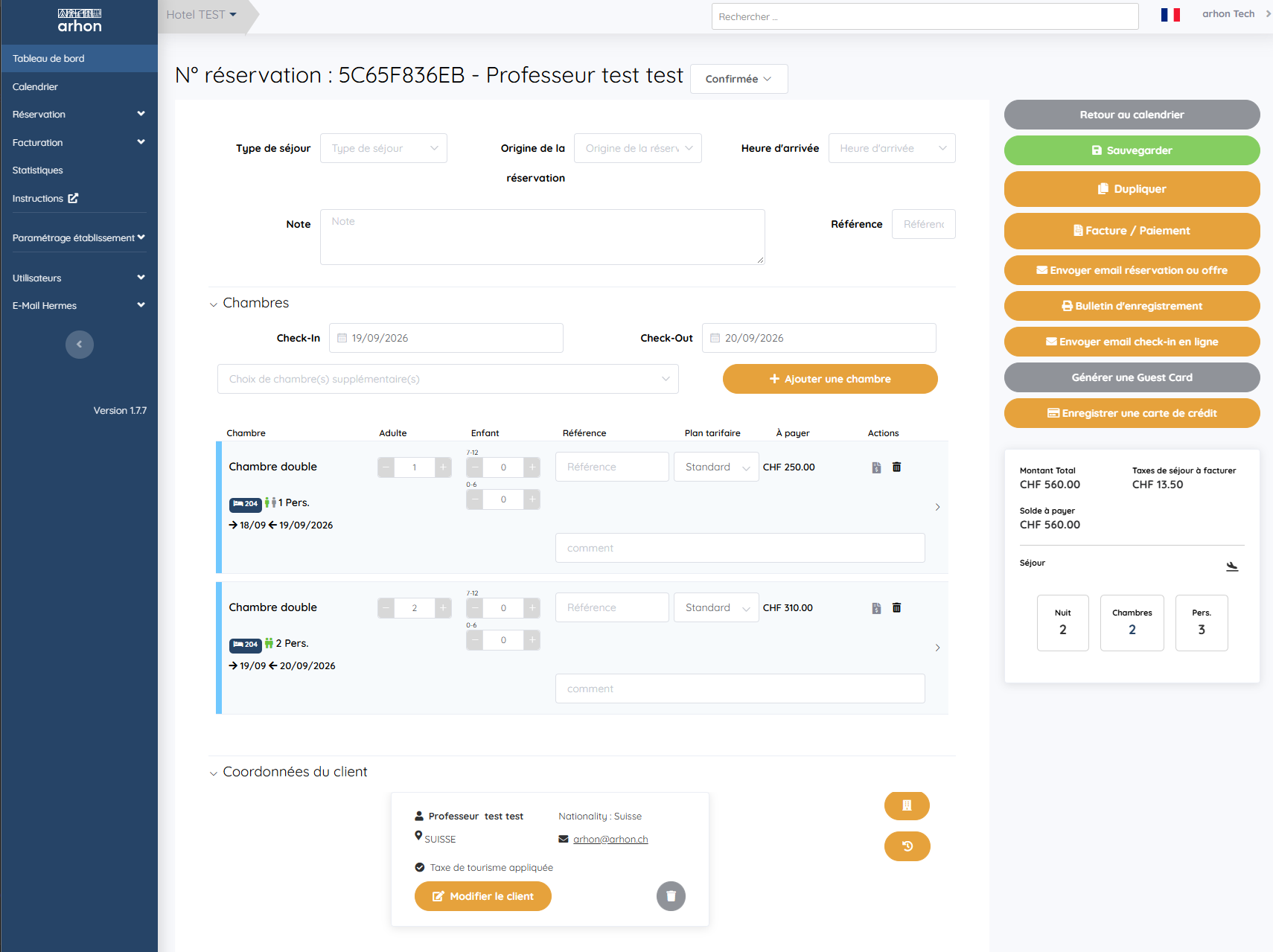
Le nombre de personnes se saisit par ligne de chambre, pour toute la durée de la ligne. Une même chambre occupe donc deux lignes dans la réservation, une par occupation :
Créez la réservation pour la 1ʳᵉ nuit, avec 1 adulte.
Dans la même réservation, ajoutez de nouveau la même chambre, en changeant les dates de Check-In et de Check-Out pour la 2ᵉ nuit, avec 2 adultes.
Cliquez sur Sauvegarder.
Le prix et la taxe de séjour de chaque nuit suivent ainsi le nombre de personnes réellement présentes.
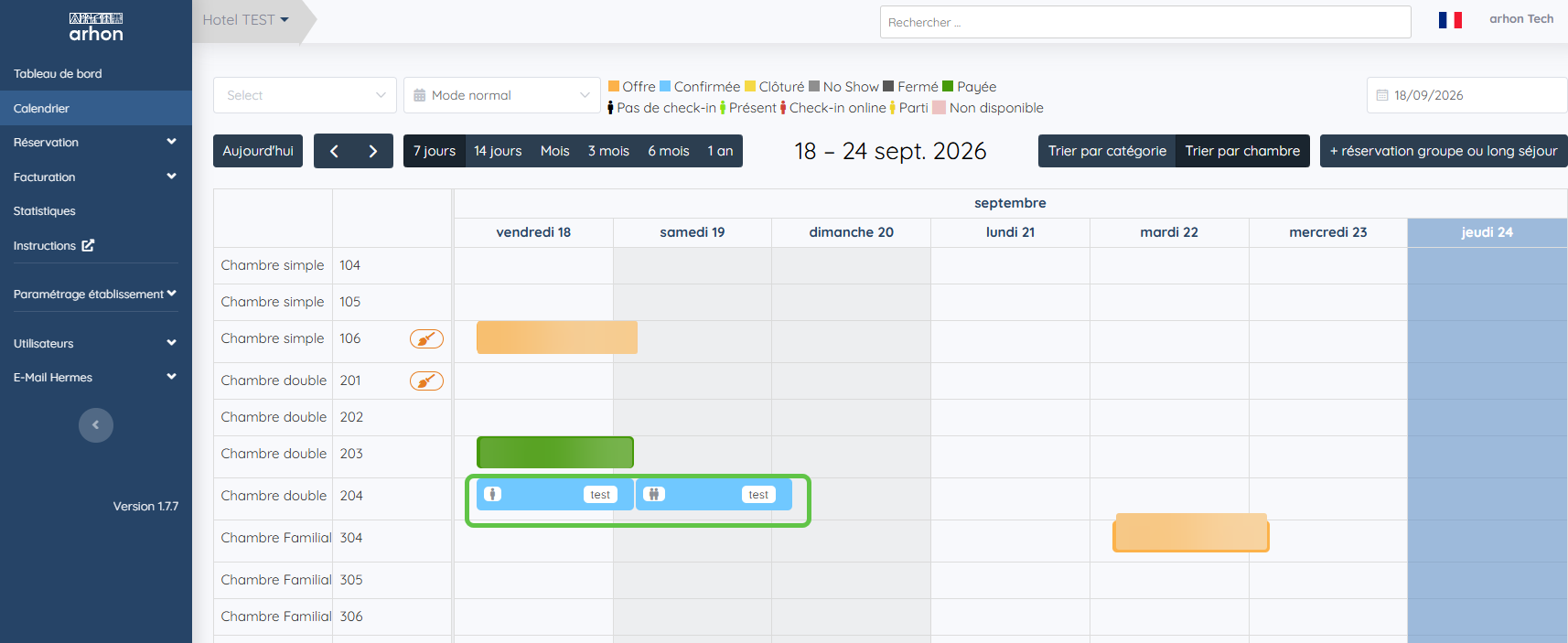
Au calendrier, la chambre apparaît en deux segments successifs, dans la même réservation.
Voir Créer une réservation et Ajouter ou supprimer des chambres.
Réservation de groupe : l’un des hôtes est exonéré de la taxe de séjour
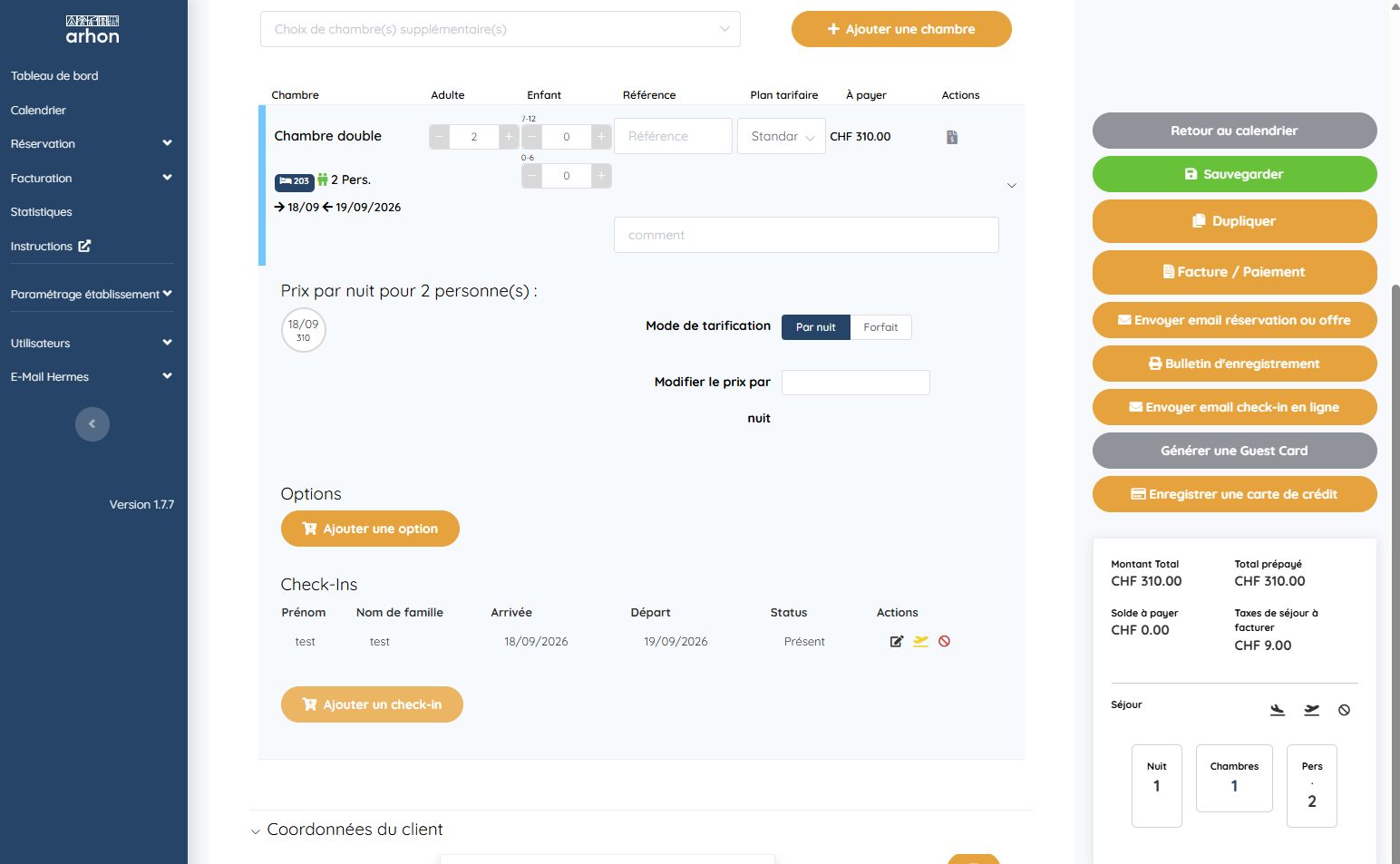
Dans la réservation, cliquez sur Ajouter un check-in pour cet hôte.
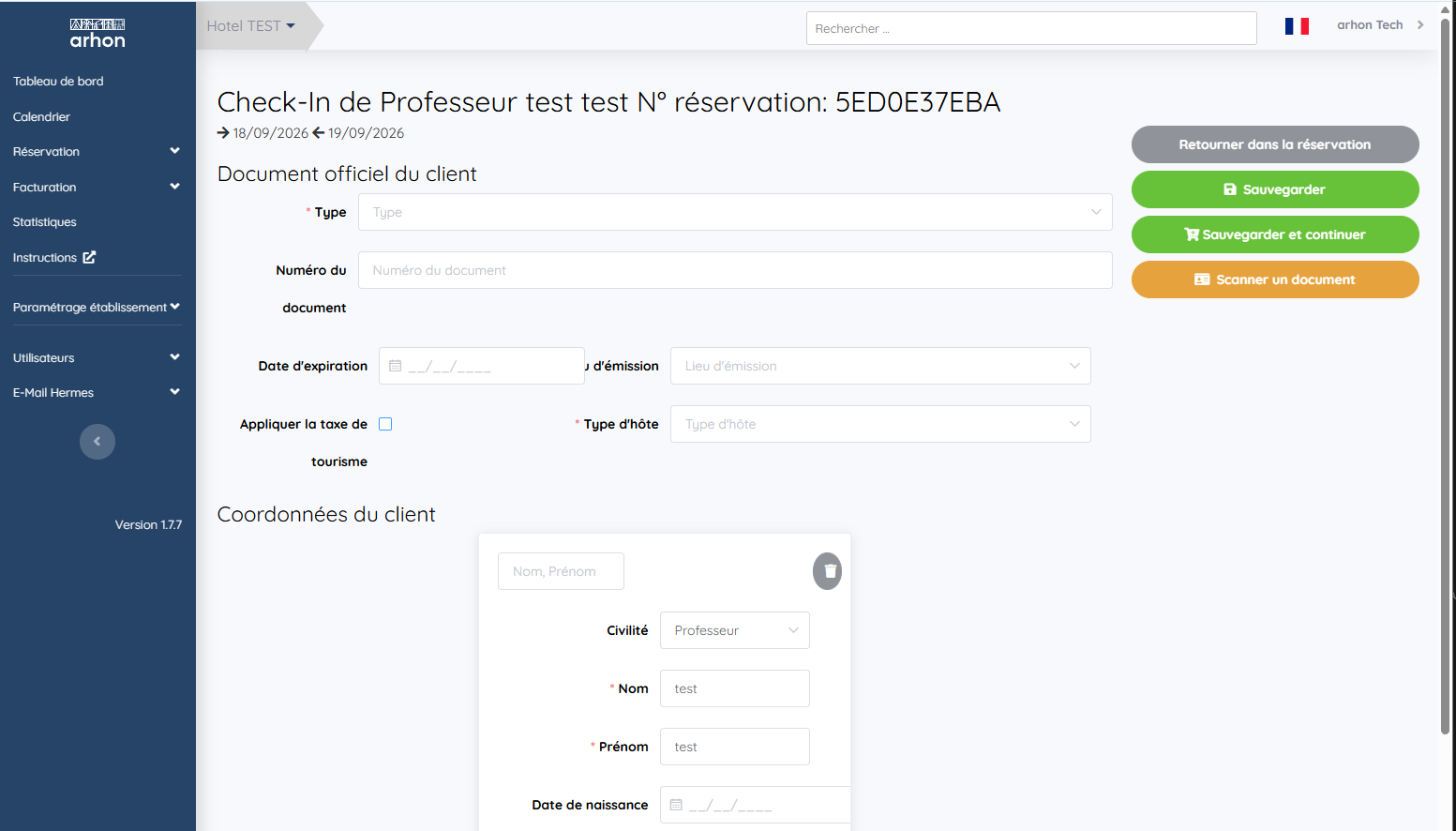
Dans l’écran de check-in, décochez Appliquer la taxe de tourisme.
Cliquez sur Sauvegarder.
Comment supprimer une chambre d’une réservation de groupe ?
Ouvrez la réservation. Dans le bloc Chambres, cliquez sur la corbeille de la ligne à retirer, dans la colonne Actions, puis sur Sauvegarder.
Si une facture ou un paiement porte déjà sur cette chambre, faites d’abord l’avoir.
Tarifs et disponibilités
Comment mettre à jour les tarifs ? Et les disponibilités ?
Les deux se font depuis le calendrier des disponibilités et tarifs : par une mise à jour massive sur toute une période, ou jour par jour avec le crayon de la cellule.
Voir Mettre à jour les tarifs, Ouvrir les disponibilités et Fermer les disponibilités.
Paramétrage
J’ai une erreur à la création d’une option ou d’un produit de facturation, impossible de le créer
Une option, un produit de facturation ou une catégorie de chambres doit être renseigné dans toutes les langues : onglets Allemand, Français, Italien et Anglais du formulaire. Si le Nom manque dans l’une d’elles, Arhon affiche une erreur et l’enregistrement est impossible. Complétez chaque onglet, puis cliquez sur Sauvegarder.
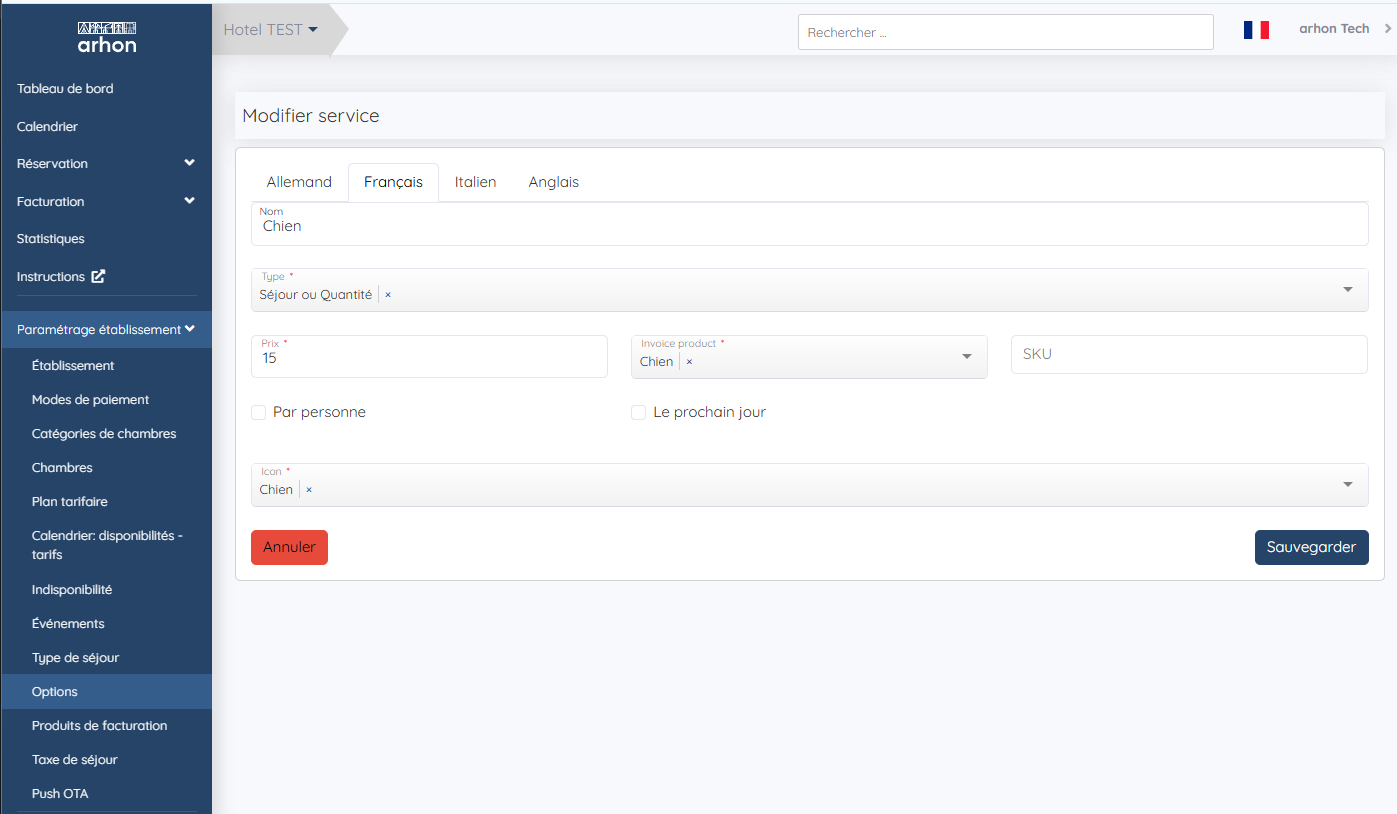
Voir les fiches Options, Produits de facturation et Catégories de chambres.
Check-in et check-out
Comment modifier un check-in ?
Dans le bloc Check-Ins de la réservation, cliquez sur le stylo de la ligne de l’hôte, dans la colonne Actions : le formulaire de check-in se rouvre.
Comment supprimer un check-in ?
Dans le bloc Check-Ins de la réservation, cliquez sur le sens interdit de la ligne de l’hôte, dans la colonne Actions.
Comment faire un check-out ?
Toute la réservation : cliquez sur l’icône de départ dans le récapitulatif du séjour, à droite. Tous les check-ins sont traités d’un seul geste.
Une seule personne : cliquez sur l’icône de départ de sa ligne, dans le bloc Check-Ins.
Voir Effectuer un check-out.
Comment ajouter des frais d’annulation ? Sont-ils soumis à la TVA ?
Les frais d’annulation sont des options à ajouter depuis la réservation : cliquez sur Ajouter une option, puis choisissez dans Nom le produit d’annulation avec TVA ou sans TVA, saisissez le Montant total et la Date. Facturez ensuite comme n’importe quelle prestation.
La TVA sur les frais d’annulation dépend de votre pays et de votre situation : Arhon propose les deux produits, et le choix relève de la réglementation fiscale applicable à votre établissement. En cas de doute, demandez à votre fiduciaire.
Voir Ajouter ou supprimer des options, Mettre une réservation en no-show et la fiche Établissement, rubrique Annulation.