Dupliquer une réservation
Quand utiliser cette procédure
Pour un client qui revient : même chambre, même configuration, d’autres dates. Un habitué qui séjourne chaque mois, une réservation d’entreprise récurrente, un client qui réserve plusieurs séjours d’un coup.
La duplication reprend le séjour d’origine en tout point : le client, le nombre de personnes, la catégorie de chambre, les tarifs et les options. Seules les dates changent. Elle crée autant de réservations que de périodes indiquées, en une seule validation.
Note
La copie porte sur la catégorie, pas sur le numéro de chambre : Arhon attribue une chambre disponible de la même catégorie, qui peut être une autre que celle du séjour d’origine.
Avertissement
Le montant à la nuit du séjour d’origine est repris, sans recalcul sur les nouvelles dates. Le total suit la durée de la période choisie, mais le prix unitaire reste celui du modèle : si la nouvelle période relève d’une autre saison, vérifiez le montant sur chaque réservation créée.
Prérequis
Une réservation ou une offre existante, qui servira de modèle.
Les dates des séjours à créer.
Une disponibilité dans la catégorie concernée sur chacune de ces périodes.
Dupliquer
1. Ouvrir la réservation modèle
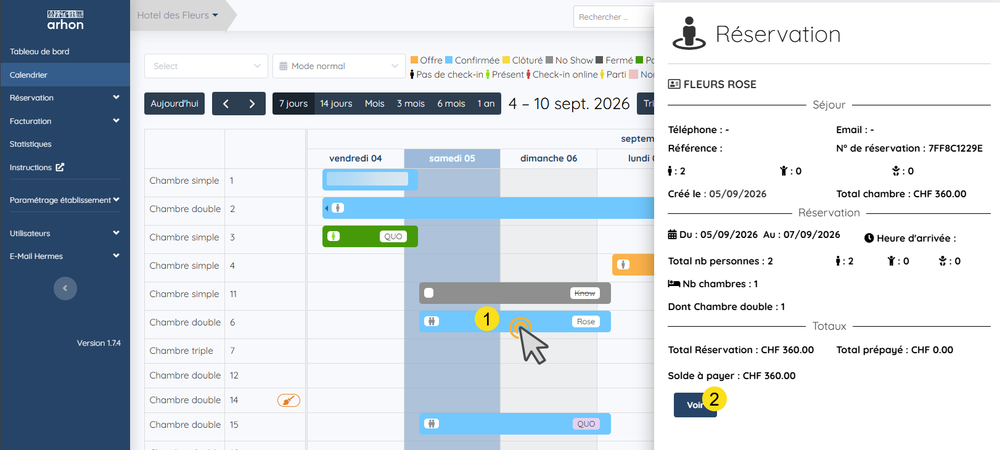
Sur le calendrier, cliquez sur la barre de la réservation à dupliquer : un volet récapitulatif s’ouvre à droite. Cliquez sur Voir pour ouvrir la fiche complète.
2. Lancer la duplication
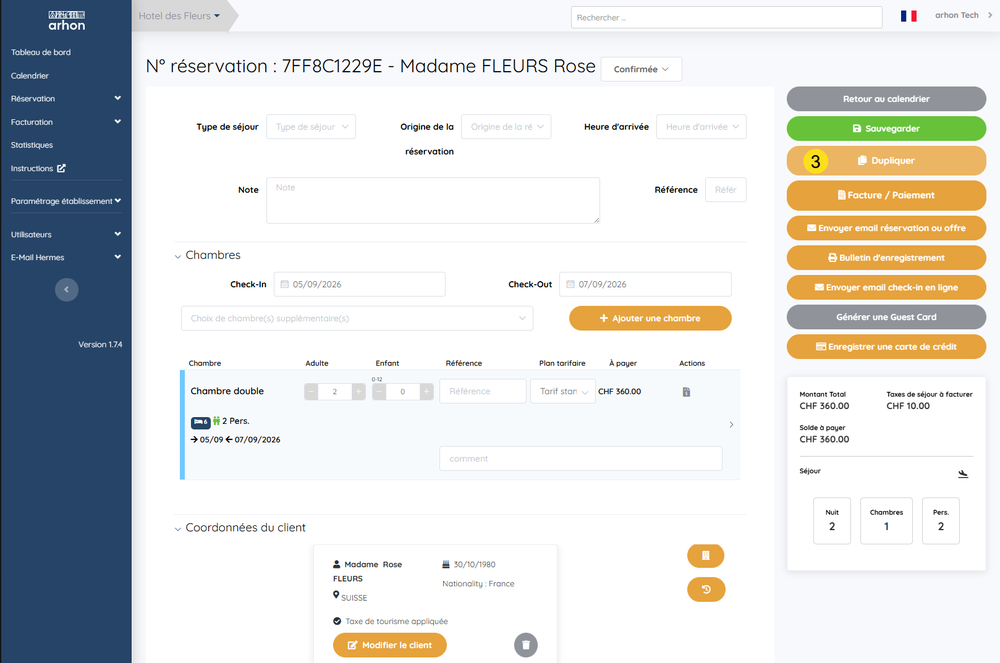
Dans la colonne de boutons à droite, cliquez sur Dupliquer.
3. Choisir la première période
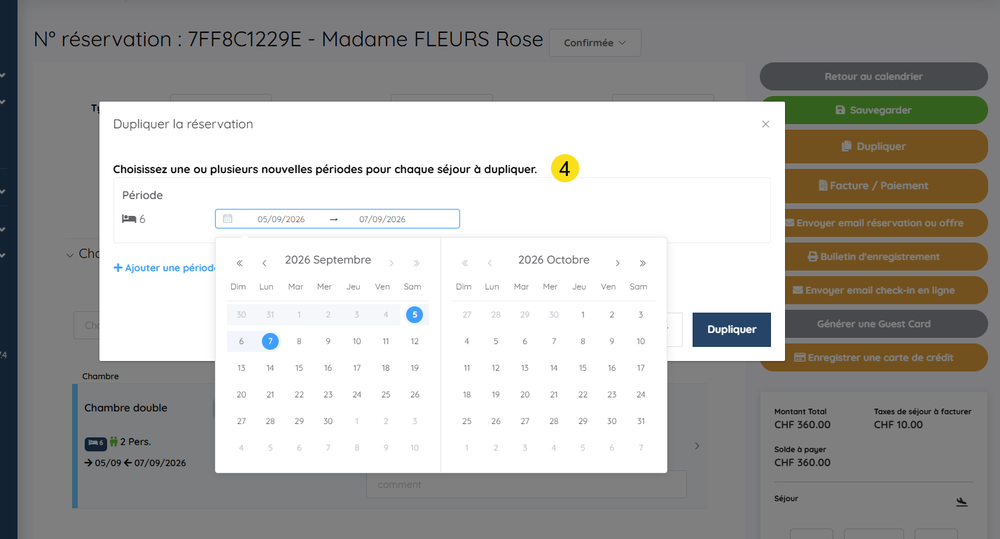
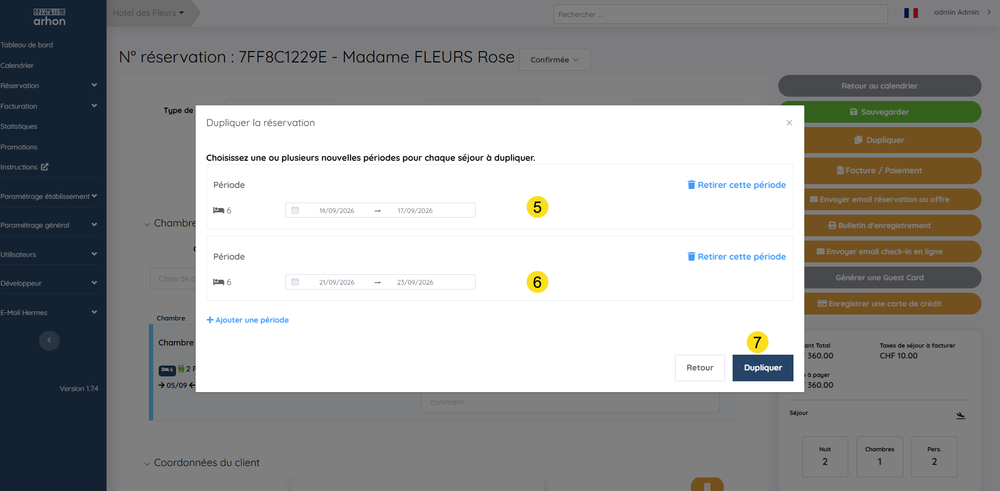
La fenêtre Dupliquer la réservation s’ouvre, préremplie avec les dates du séjour d’origine. Cliquez dans le champ de dates : un calendrier sur deux mois s’affiche. Sélectionnez la date d’arrivée, puis la date de départ.
Note
La durée n’est pas imposée par le séjour d’origine. Vous pouvez dupliquer un séjour de deux nuits sur une période de trois.
4. Ajouter d’autres périodes
Pour créer plusieurs séjours en une fois, cliquez sur + Ajouter une période et renseignez les dates du suivant. Répétez autant de fois que nécessaire. Retirer cette période supprime une ligne saisie par erreur.
5. Valider
Cliquez sur Dupliquer, en bas à droite de la fenêtre.
Si aucune chambre de la catégorie n’est libre sur l’une des périodes demandées, Arhon l’annonce en rouge, en rappelant la catégorie et les dates concernées. Cette période n’est pas dupliquée ; les autres le sont normalement.
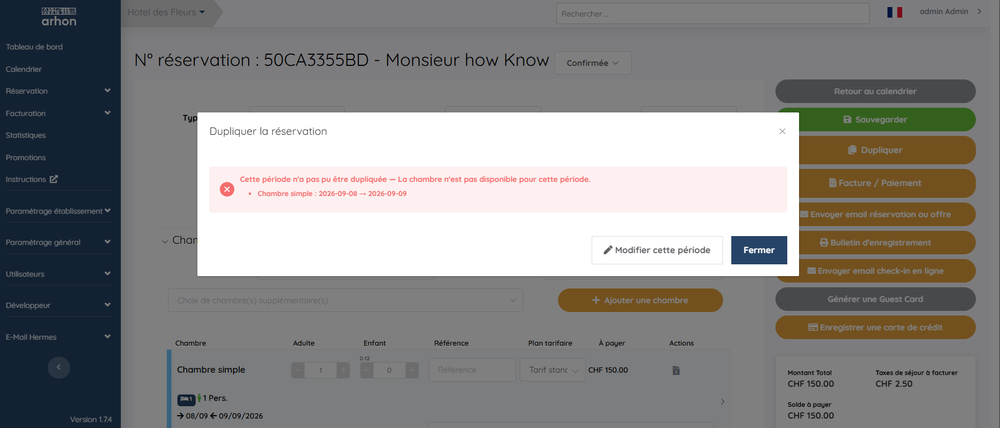
Modifier cette période ramène à la saisie des dates pour corriger sans tout recommencer. Fermer abandonne cette période.
6. Noter les références créées
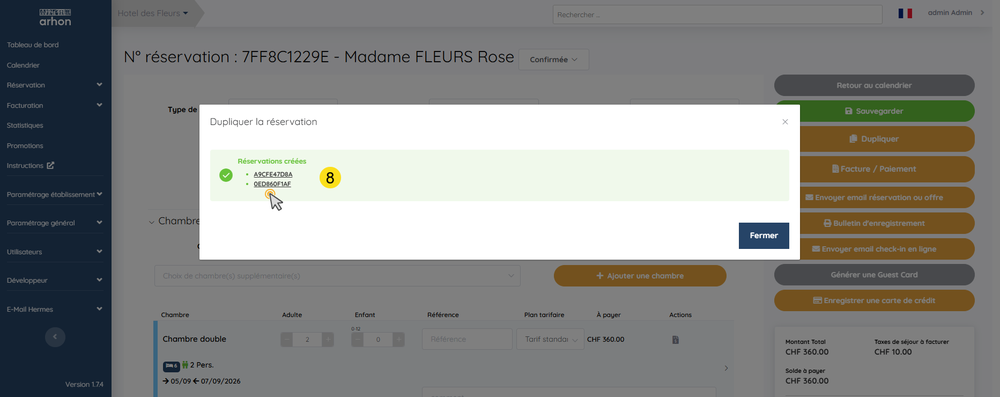
La fenêtre affiche Réservations créées et la liste des références, une par période. Chaque référence est cliquable et mène à la fiche correspondante. Cliquez sur Fermer quand vous avez terminé.
Note
Ces références sont le seul endroit où les nouvelles réservations sont listées ensemble. Si vous en avez besoin, notez-les avant de fermer la fenêtre — sinon, retrouvez-les par le nom du client dans le champ Rechercher.
7. Vérifier sur le calendrier
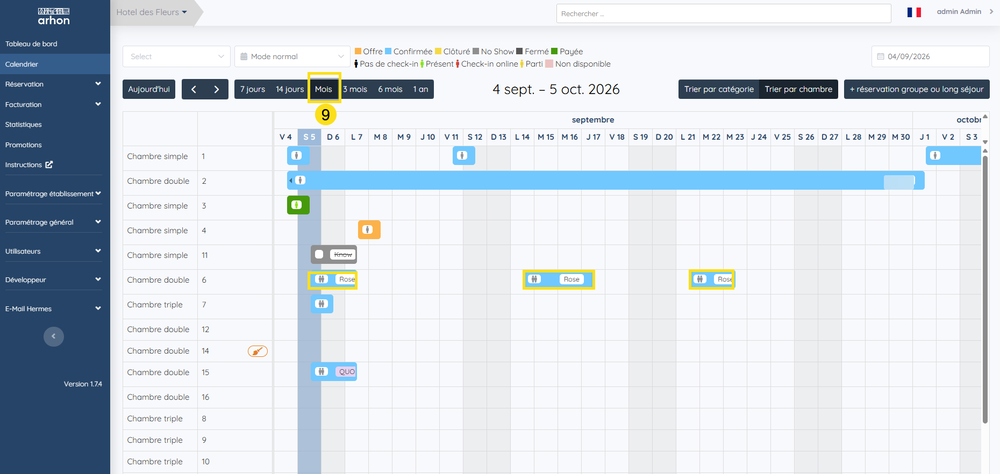
Retournez au calendrier. Les nouvelles réservations apparaissent aux périodes choisies, au nom du même client, sur une chambre de la même catégorie. La vue Mois permet de toutes les voir d’un coup d’œil.
Dupliquer une offre
Le bouton Dupliquer est également disponible sur une offre, et la procédure est la même.
Avertissement
Les copies d’une offre sont créées avec le statut Confirmée. Ouvrez chacune d’elles et repassez son statut sur Offre, puis renseignez sa date d’expiration — sans quoi vous auriez des réservations fermes là où vous vouliez des propositions.
Vérifications finales
Autant de réservations créées que de périodes saisies.
Les dates de chacune correspondent à ce qui a été convenu avec le client.
Le nom du client apparaît bien sur chaque nouvelle barre du calendrier.
Le prix à la nuit repris correspond bien à ce que vous voulez facturer sur les nouvelles dates.
Toutes les périodes demandées ont bien donné lieu à une réservation, aucune n’a été refusée pour indisponibilité.
S’il s’agissait d’une offre, chaque copie a été repassée en statut Offre avec sa date d’expiration.
Questions fréquentes
Situation |
Marche à suivre |
|---|---|
Je me suis trompé de dates sur une période |
Avant de valider, cliquez sur Retirer cette période et ressaisissez-la. Après validation, ouvrez la réservation concernée et modifiez ses dates comme une réservation ordinaire. |
J’ai fermé la fenêtre sans noter les références |
Retrouvez les réservations par le nom du client dans le champ Rechercher, en haut à droite, ou dans la liste des réservations. |
Plus aucune chambre n’est libre dans la catégorie |
Le message rouge nomme la catégorie et les dates en cause. Cliquez sur Modifier cette période pour proposer d’autres dates, ou fermez et créez une réservation dans une autre catégorie. |
Le client veut la même chose dans une autre catégorie |
Dupliquez, puis ouvrez la nouvelle réservation et changez la chambre. |
La copie doit rester une offre |
Ouvrez-la et basculez son statut de Confirmée sur Offre, puis indiquez la date d’expiration. |
Une seule des périodes doit être annulée |
Chaque duplication est une réservation autonome : ouvrez celle qui est concernée et annulez-la, les autres ne sont pas affectées. |