Effectuer un check-in sans scanner de document
Quand utiliser
À l’arrivée des hôtes, pour enregistrer leur présence dans Arhon. Deux voies sont possibles :
le check-in de la réservation en un clic, qui valide d’un seul geste tous les hôtes de la réservation — y compris une réservation de groupe portant sur plusieurs chambres — à partir de la fiche du client qui a réservé ;
le check-in nominatif, qui ouvre un formulaire par personne afin de saisir les informations exigées par le canton, la commune, le pays ou la police.
Prérequis
Une réservation confirmée dans le calendrier.
Pour le check-in de tous les occupants de la réservation en un clic : la fiche du client qui a réservé doit être complète — date de naissance, pays, nationalité.
Étapes
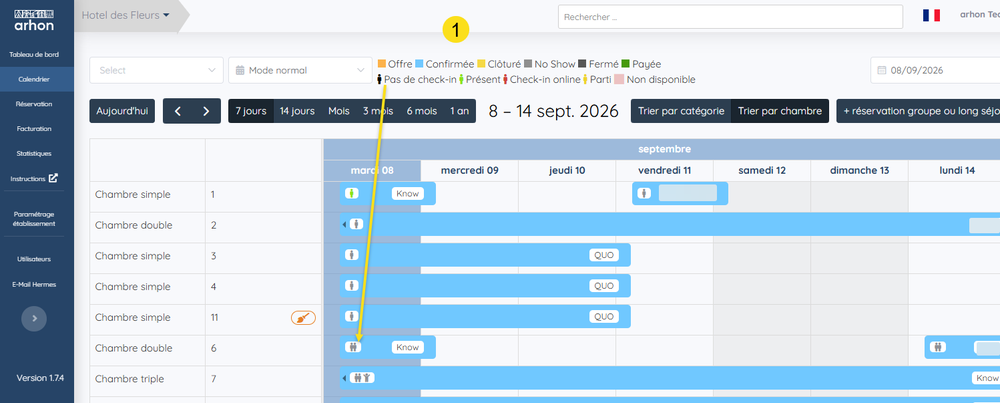
Dans le calendrier, repérer la réservation du jour. Les hôtes non enregistrés apparaissent avec l’icône d’occupant gris foncé, qui correspond à Pas de check-in (repère 1). Cliquer sur la réservation pour l’ouvrir.
Cliquer sur le chevron situé à droite de la ligne de chambre (repère 2) pour déplier le détail du séjour. La section Check-Ins apparaît, ainsi que le bloc Séjour à droite de l’écran.
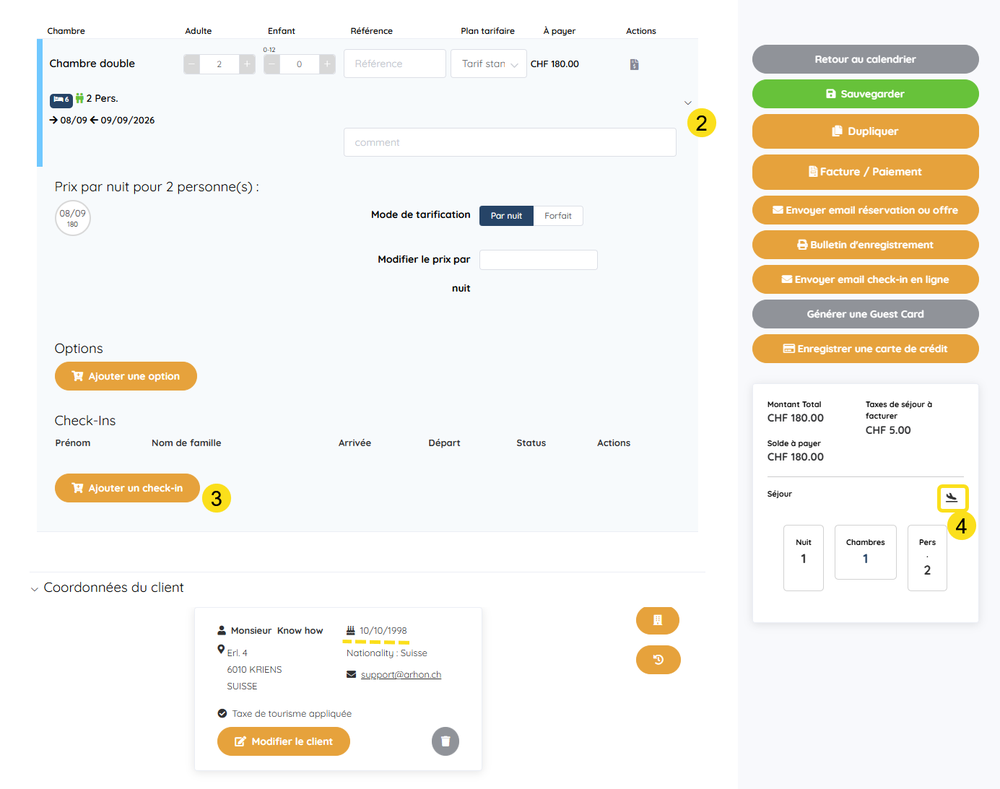
Deux voies sont alors possibles : Ajouter un check-in (repère 3) pour un check-in nominatif, ou l”avion du bloc Séjour (repère 4) pour un check-in de toute la réservation en un clic.
Voie A — check-in de la réservation en un clic, groupe compris
Cliquer sur l’avion (repère 4). Le check-in est effectué pour l’ensemble des hôtes de la réservation, sur la base des informations saisies dans Coordonnées du client : date de naissance, pays, nationalité. Les icônes du calendrier passent au vert, qui correspond à Présent.
L’avion porte sur la réservation entière, pas sur la ligne de chambre dépliée : sur une réservation de groupe à plusieurs chambres, un seul clic enregistre tous les occupants de toutes les chambres. Il est donc inutile de déplier chaque chambre une par une.
Voie B — check-in nominatif
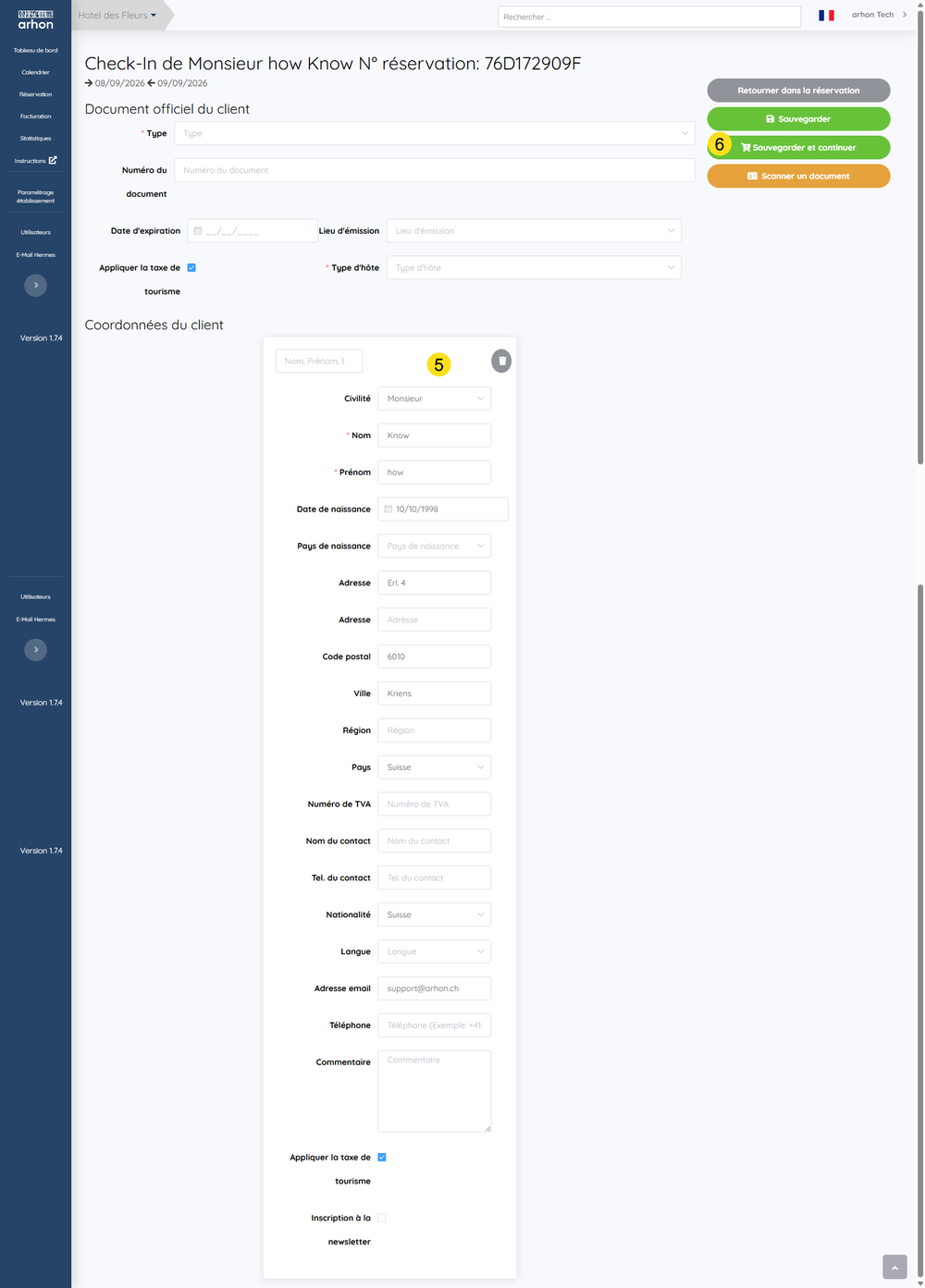
Cliquer sur Ajouter un check-in (repère 3) : l’écran de check-in de la première personne s’ouvre. On considère ici que la personne qui a réservé fait partie des hôtes ; ses coordonnées sont donc déjà reprises dans le formulaire. Renseigner les champs qui vous sont imposés par le canton, la commune, le pays ou la police (repère 5) : Type de document, Numéro du document, Date d’expiration, Lieu d’émission, Type d’hôte, ainsi que les données manquantes des coordonnées du client.
Note
Cette recette décrit le check-in manuel, c’est-à-dire la saisie des champs au clavier. Le bouton Scanner un document, qui reprend automatiquement les données de la pièce d’identité, fait l’objet d’une recette distincte.
Cliquer sur Sauvegarder et continuer (repère 6) pour enchaîner directement sur l’hôte suivant.
Dans le champ de recherche situé en haut du bloc Coordonnées du client, saisir le nom de l’hôte (repère 7). S’il existe déjà dans la base, le sélectionner dans la liste proposée : ses coordonnées sont reprises automatiquement.
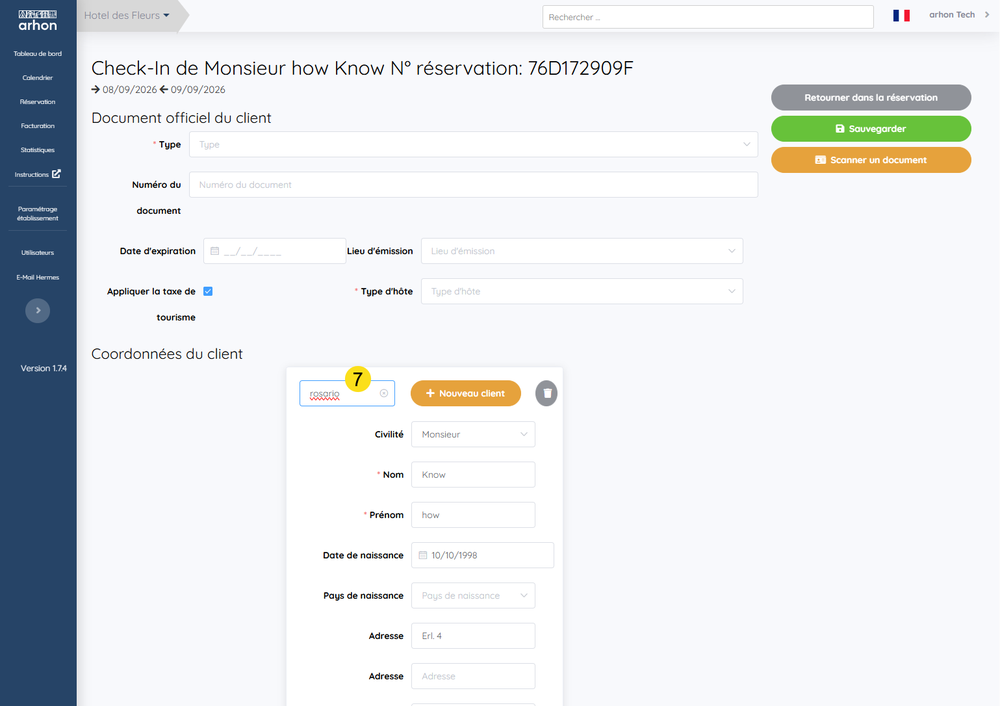
S’il n’existe pas, cliquer sur + Nouveau client (repère 8) et saisir ses coordonnées.
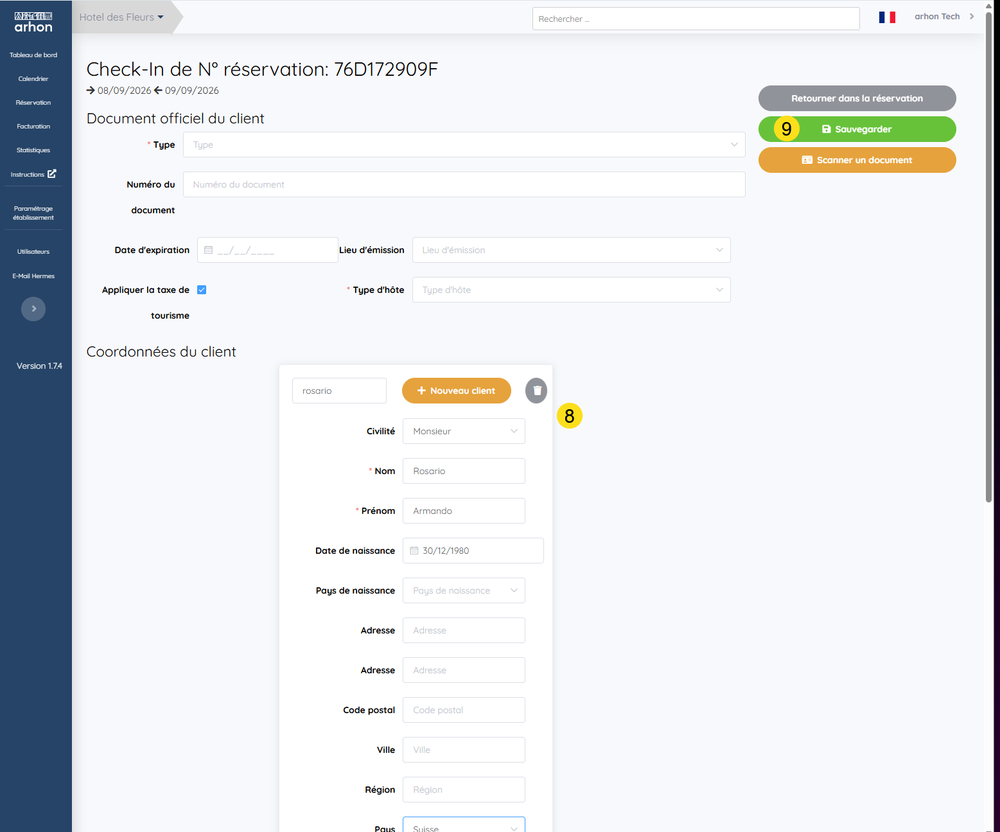
Cliquer sur Sauvegarder (repère 9) pour le dernier hôte de la réservation, ou sur Sauvegarder et continuer s’il en reste à enregistrer.
De retour dans la réservation, la section Check-Ins liste les hôtes nominativement, avec le statut Présent (repère 10).
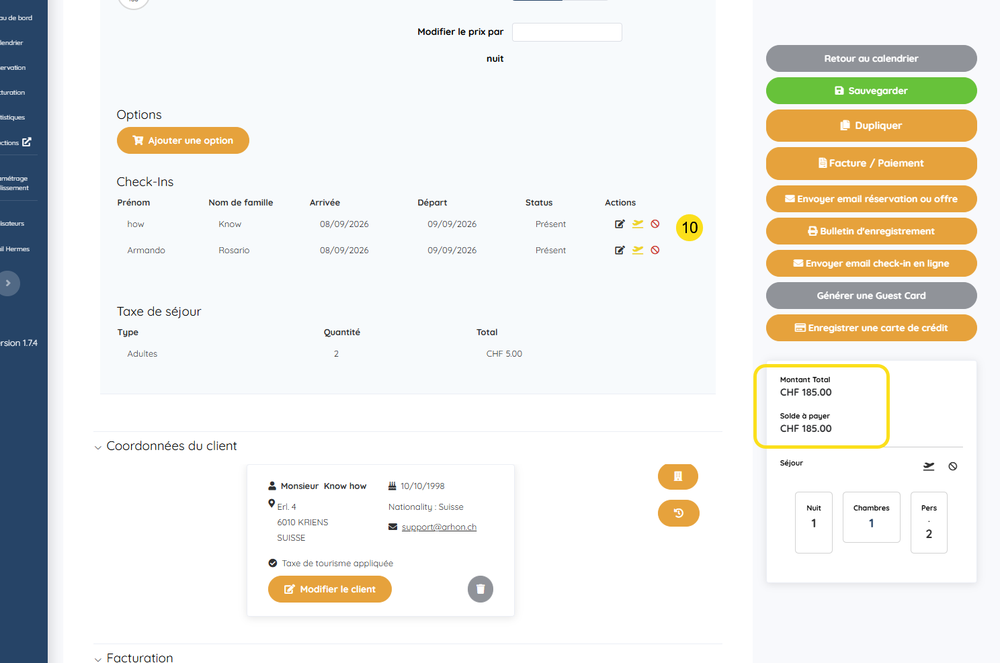
Trois actions sont disponibles sur chaque ligne, dans la colonne Actions :
Icône
Nom
Action

Stylo
Modifier le check-in

Avion jaune
Effectuer le check-out de l’hôte

Sens interdit
Supprimer le check-in
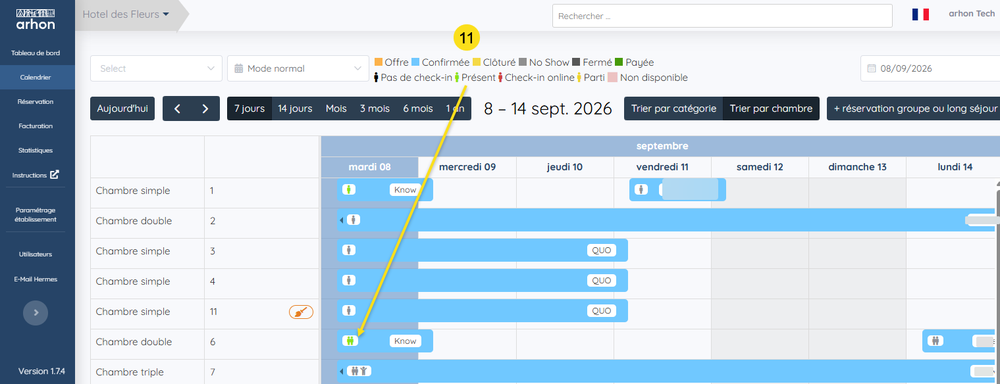
Au calendrier, les icônes d’occupant de la réservation sont passées au vert (repère 11).
Avertissement
Le check-in a pour conséquence d’ajouter le total des taxes de séjour au Montant Total et au Solde à payer de la réservation. Dans l’exemple ci-dessus, la réservation passe de CHF 180.00 à CHF 185.00 après enregistrement des deux hôtes.
Vérifications finales
Tous les hôtes apparaissent dans la section Check-Ins de la réservation, avec le statut Présent.
Les icônes d’occupant de la réservation sont vertes dans le calendrier, couleur du statut Présent dans la légende affichée en haut de l’écran.
Le bloc Taxe de séjour est apparu dans le détail du séjour.
Le Montant Total et le Solde à payer intègrent la taxe de séjour.
Questions fréquentes
Puis-je n’enregistrer qu’une partie des hôtes ? |
Oui. Le check-in est alors partiel : les hôtes enregistrés ont bien le statut Présent dans la réservation, mais les icônes du calendrier restent grises tant que tous les hôtes n’ont pas été enregistrés. |
Pourquoi le solde à payer a-t-il augmenté après le check-in ? |
Parce que la taxe de séjour, jusque-là seulement précalculée sous Taxes de séjour à facturer, est ajoutée au montant de la réservation au moment du check-in. |
J’ai commis une erreur de saisie sur un hôte, comment la corriger ? |
Le stylo de la colonne Actions rouvre le formulaire de check-in. Le sens interdit supprime le check-in de l’hôte concerné. |
Comment enregistrer une réservation de groupe à plusieurs chambres ? |
En un clic, avec l’avion du bloc Séjour : il enregistre tous les occupants de toutes les chambres de la réservation. Le check-in hôte par hôte reste possible si vous devez saisir les informations nominatives de chaque occupant. |
L’hôte n’est pas la personne qui a réservé, que faire ? |
Le rechercher par son nom depuis le bloc Coordonnées du client, ou le créer avec + Nouveau client s’il est inconnu de la base. |