Créer un utilisateur et attribuer les droits
Quand utiliser cette procédure
À l’arrivée d’un collaborateur, ou lorsqu’une personne accède pour la première fois à Arhon : réception, direction, gouvernante, comptabilité.
Chaque personne dispose de son propre compte. Un compte partagé entre plusieurs collaborateurs empêche de savoir qui a effectué quelle opération, et rend la double authentification inopérante.
Avertissement
Seul le profil Super Administrateur hôtel peut créer un compte utilisateur. Si le bouton Ajouter n’apparaît pas sur votre écran, votre profil ne dispose pas de ce droit.
Prérequis
Un compte Arhon avec le profil Super Administrateur hôtel.
Le nom, le prénom et le numéro de téléphone du collaborateur.
Une adresse e-mail personnelle et distincte pour ce collaborateur : deux comptes ne peuvent pas partager la même adresse.
Le profil à lui attribuer, choisi selon le tableau ci-dessous.
Les quatre profils
Profil |
Étendue des droits |
|---|---|
Consultation |
Accès en lecture seule, limité au widget housekeeping. C’est le profil des personnes en charge du nettoyage des chambres. |
Réceptionniste hôtel |
Tâches usuelles du front office : réservations, arrivées, départs, encaissements. |
Administrateur hôtel |
Tâches du front office et du back office : paramétrage, tarifs, statistiques, facturation. |
Super Administrateur hôtel |
Tous les droits, dont la réouverture des chambres clôturées et la création de comptes utilisateurs. |
Note
Attribuez le profil le plus restreint qui permette au collaborateur de faire son travail. Un profil se modifie à tout moment ; l’élargir plus tard est plus simple que de réparer une opération faite par erreur.
Étapes
1. Ouvrir la liste des utilisateurs
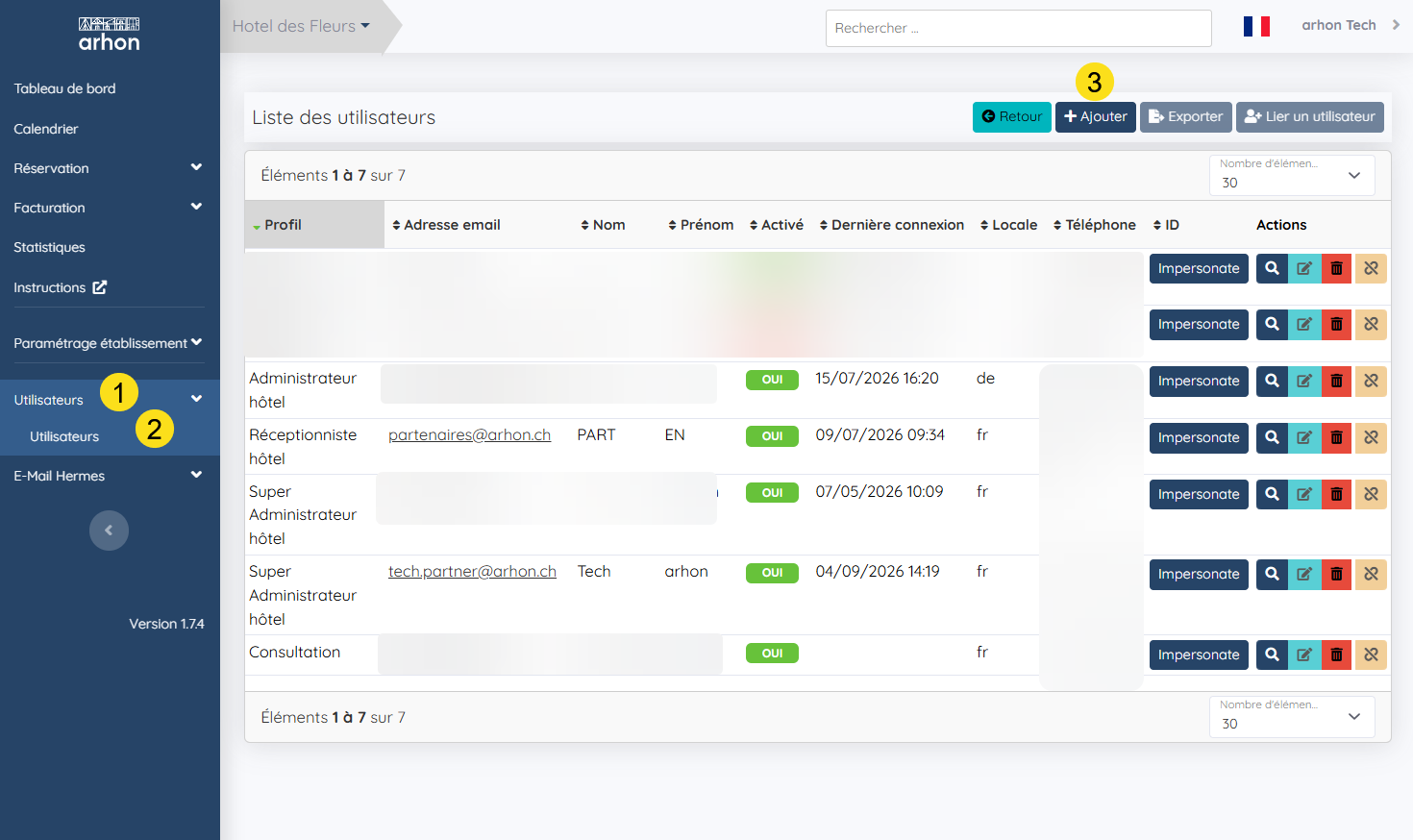
Dans le menu de gauche, cliquez sur Utilisateurs, puis sur l’entrée Utilisateurs qui se déplie en dessous. Cliquez ensuite sur Ajouter, en haut à droite de la liste.
2. Renseigner l’identité du collaborateur
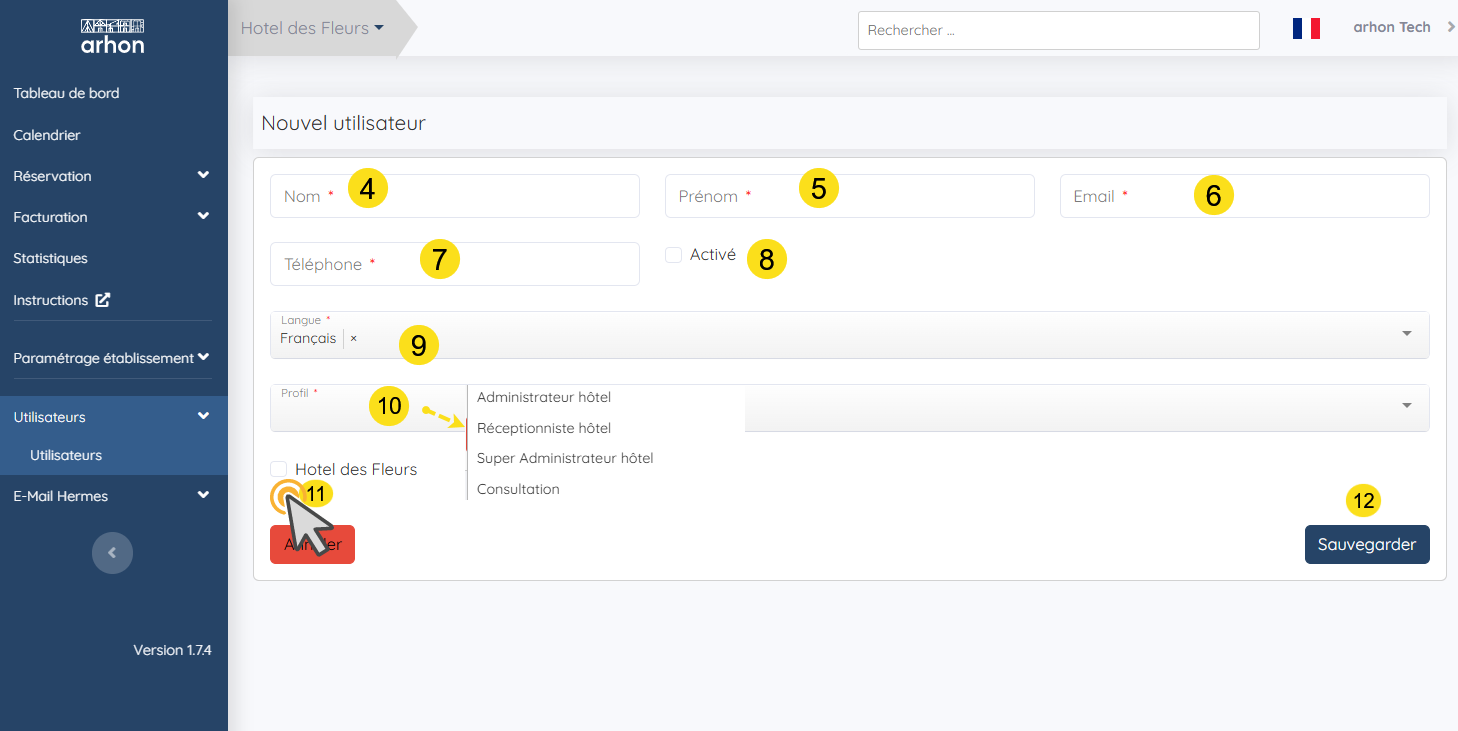
L’écran Nouvel utilisateur s’affiche. Complétez les champs Nom, Prénom, Email et Téléphone. Ils sont tous obligatoires, comme l’indique l’astérisque rouge.
Cochez Activé pour que le compte soit utilisable dès l’enregistrement.
3. Choisir la langue et le profil
Sélectionnez la Langue de l’interface pour ce collaborateur. Elle détermine la langue dans laquelle Arhon s’affichera à sa connexion, indépendamment de celle des autres utilisateurs.
Ouvrez ensuite la liste Profil et choisissez l’un des quatre profils décrits plus haut.
4. Rattacher l’établissement et enregistrer
Cochez la case portant le nom de votre établissement, afin de donner au collaborateur l’accès à ses données.
Cliquez sur Sauvegarder.
5. Informer le nouvel utilisateur
Dès l’enregistrement, connect.arhon envoie automatiquement un e-mail à l’adresse saisie, contenant le nom d’utilisateur et le mot de passe du compte.
Cet e-mail ne contient pas l’adresse du logiciel. Il vous revient donc d’écrire au collaborateur pour lui transmettre l’URL de connexion à Arhon, et lui indiquer les quelques réflexes à prendre dès sa première connexion :
activer la double authentification sur son compte : à compter du 26 octobre 2026, elle est obligatoire sur tous les comptes et seule la double authentification permet d’accéder à Arhon ;
mettre l’adresse en favori dans son navigateur, pour retrouver Arhon facilement les fois suivantes ;
se déconnecter systématiquement en fin d’utilisation, par le bouton Déconnexion situé en haut à droite, sous le nom du profil ;
effacer régulièrement l’historique de navigation, en particulier sur un poste partagé.
Note
Modèle d’e-mail
Bonjour,
Votre compte Arhon a été créé. Vous avez dû recevoir un premier message contenant vos identifiants ; le logiciel s’ouvre à l’adresse suivante : [URL de votre établissement]
Merci d’ajouter cette adresse à vos favoris, et d’activer la double authentification dès votre première connexion : sans elle, l’accès à Arhon n’est pas possible. Pensez également à vous déconnecter par le bouton prévu à cet effet en fin de service.
Bonne prise en main,
Vérifications finales
Le collaborateur apparaît dans la liste des utilisateurs, avec le profil voulu.
La colonne Activé affiche OUI sur sa ligne.
Son adresse e-mail n’est utilisée par aucun autre compte de la liste.
Après sa première connexion, le collaborateur a activé la double authentification : la ligne A2F activée de son profil indique Oui.
La marche à suivre pour la double authentification est décrite dans Activer la double authentification (2FA) : vous pouvez transmettre ce lien au collaborateur. S’il n’a pas de smartphone, transmettez-lui Activer la double authentification sur ordinateur, sans smartphone.