Créer une réservation
Quand utiliser cette procédure
Pour toute réservation prise directement par l’établissement : au téléphone, par e-mail, au comptoir. Les réservations venues des plateformes de distribution arrivent seules dans le calendrier et n’appellent pas cette procédure.
La réservation se crée en deux temps : d’abord le séjour, sur le calendrier ; ensuite le client, sur la fiche.
Prérequis
Les dates d’arrivée et de départ.
Le nombre de personnes, et la catégorie de chambre souhaitée.
Le nom du client, ou de quoi le créer s’il n’existe pas encore.
Étapes
1. Ouvrir le calendrier
Dans le menu de gauche, cliquez sur Calendrier.
Le calendrier s’ouvre sur la semaine en cours. Les boutons 7 jours, 14 jours, Mois et suivants changent la période affichée ; les flèches et le bouton Aujourd’hui la font défiler. Chaque ligne correspond à une chambre.
2. Sélectionner la chambre et les dates
Repérez la ligne de la chambre à réserver, puis cliquez sur la case de la date d’arrivée et faites glisser jusqu’à la date de départ. La plage sélectionnée se colore.
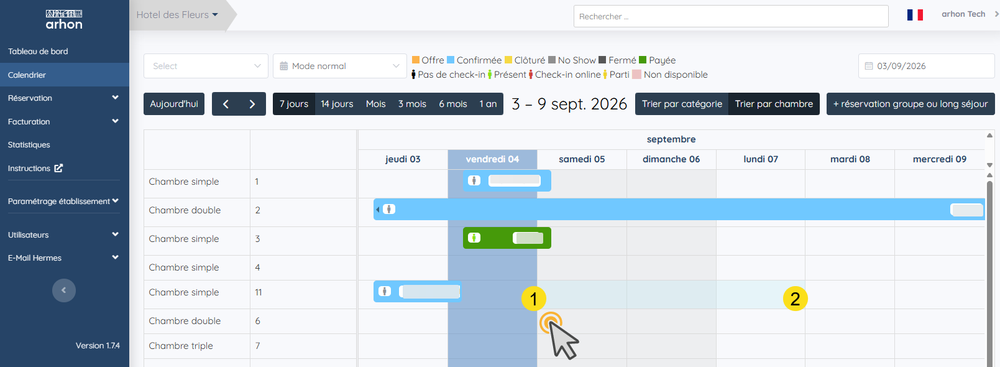
La fiche de réservation s’ouvre alors, pré-remplie avec la chambre et les dates que vous venez de désigner.
Note
Une erreur de date ou de chambre ? Elle se corrige depuis le calendrier, pas depuis la fiche, et une fois la réservation sauvegardée. Deux gestes :
allonger ou raccourcir le séjour : amenez la souris à l’extrémité de la barre de réservation, deux flèches jaunes apparaissent ; maintenez le bouton et faites glisser vers la droite pour ajouter des nuitées, vers la gauche pour avancer l’arrivée ;
déplacer le séjour : maintenez le bouton sur la barre elle-même, puis déplacez-la à droite ou à gauche pour changer les dates, vers le haut ou le bas pour changer de chambre.

3. Renseigner les informations du séjour
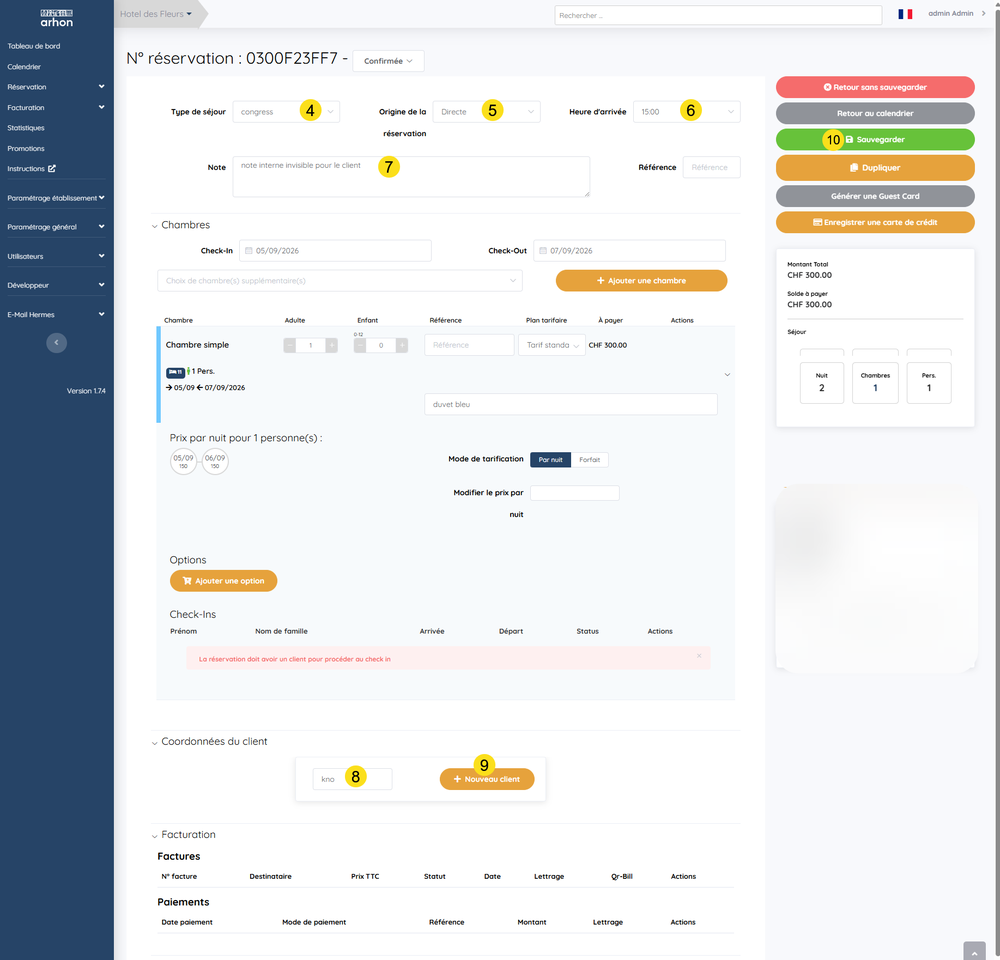
En haut de la fiche, complétez :
Type de séjour : la nature du séjour.
Origine de la réservation : par quel canal elle est arrivée.
Heure d’arrivée prévue, utile à la réception pour organiser sa journée.
4. Ajouter une note interne si nécessaire
Le champ Note reçoit les informations de service : particularité de la chambre, demande à transmettre à l’étage, contexte de la réservation.
Avertissement
La note est interne et n’apparaît jamais sur les documents envoyés au client. Elle reste en revanche visible par toute l’équipe : n’y consignez rien qui n’aurait pas sa place dans un dossier professionnel.
5. Rattacher un client
Descendez jusqu’à la section Coordonnées du client. Saisissez les premières lettres du nom dans le champ de recherche : si le client est déjà connu de l’établissement, il apparaît et vous le sélectionnez.
S’il s’agit d’un nouveau client, cliquez sur Nouveau client et complétez sa fiche.

Note
Tant qu’aucun client n’est rattaché, la section Check-Ins affiche le message « La réservation doit avoir un client pour procéder au check in ». C’est normal à ce stade, et cela disparaît dès le client renseigné.
La taxe de séjour
Le montant de la taxe de séjour est pré-calculé par Arhon. Il n’apparaît pas immédiatement : il s’ajoute au montant total de la réservation et au solde à payer dès que le check-in a été réalisé.
Avant le check-in, il figure séparément dans le récapitulatif de droite, sous Taxes de séjour à facturer.
Avertissement
Si le client n’est pas assujetti à la taxe de séjour, décochez Taxe de séjour applicable dans sa fiche client, au sein de la réservation.
6. Enregistrer
Cliquez sur Sauvegarder, dans la colonne de boutons à droite.
7. Revenir au calendrier
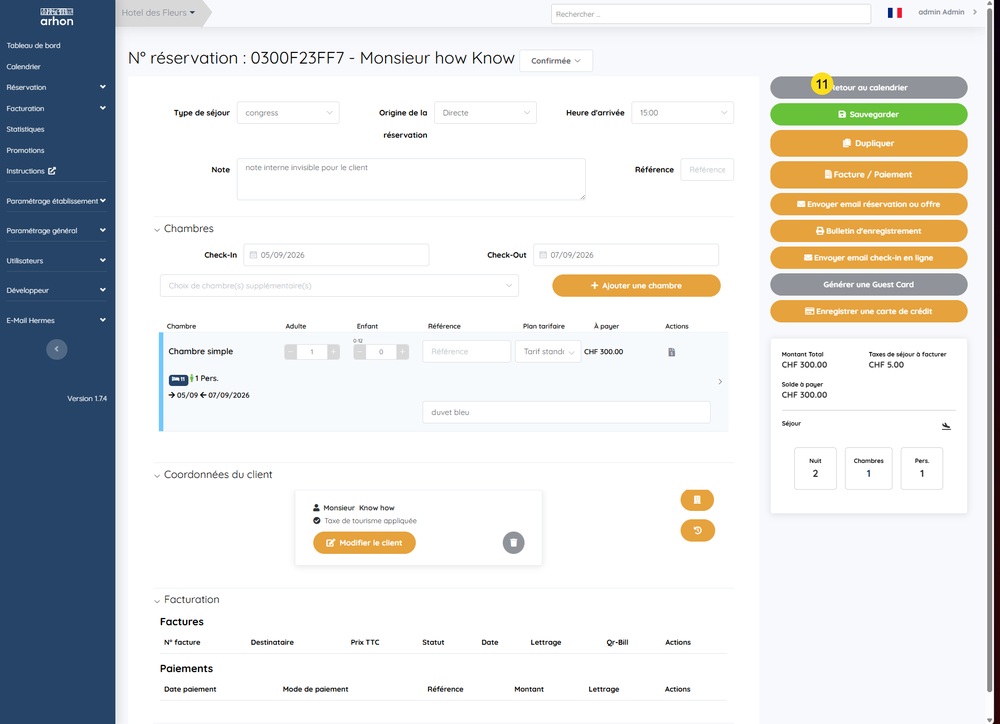
Une fois la réservation enregistrée, le nom du client s’affiche à côté du numéro de réservation, en haut de la fiche, et la colonne de droite propose de nouvelles actions : facture et paiement, envoi d’e-mails, bulletin d’enregistrement.
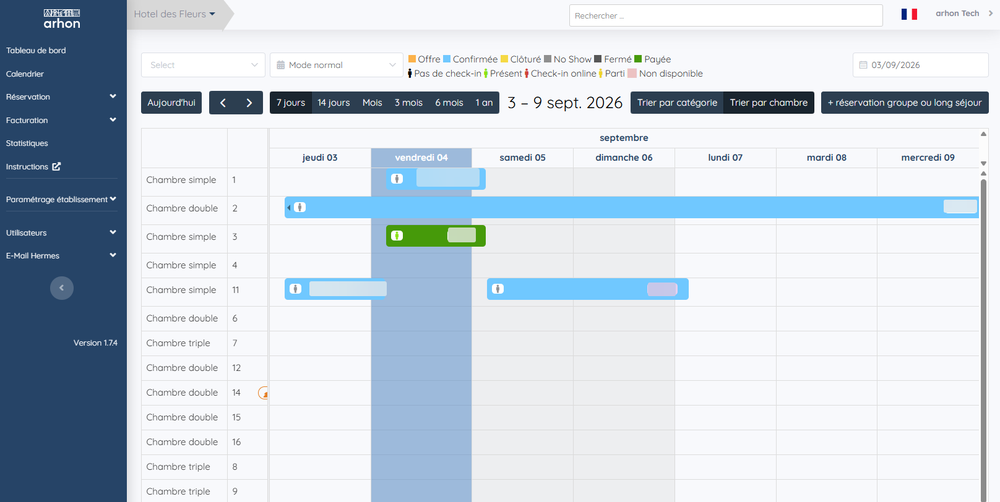
Cliquez sur Retour au calendrier pour quitter la fiche. Le calendrier se rouvre positionné sur la date de check-in de la réservation que vous venez de créer.
Vérifications finales
La réservation apparaît sur le calendrier, sur la ligne de la bonne chambre et aux bonnes dates.
Sa barre est bleue, couleur du statut Confirmée dans la légende affichée en haut du calendrier.
L’icône d’occupant qui la précède est gris foncé, ce qui correspond à Pas de check-in : c’est l’état normal d’une réservation à venir.
Le nom du client s’affiche sur la barre de réservation.
Le récapitulatif de droite indique le bon nombre de nuits, de chambres et de personnes, ainsi que le montant attendu — hors taxe de séjour, qui s’ajoutera au check-in.