Créer une facture et son paiement
Quand utiliser cette procédure
Le client règle au départ, ou son paiement en ligne est déjà encaissé. Facture et règlement sont enregistrés d’un même geste, et le solde de la réservation tombe à zéro.
Avertissement
Avant de commencer, regardez le bloc Facturation, en bas de la fiche. Si un brouillon y figure déjà, supprimez-le.
Prérequis
La réservation vérifiée : check-in effectué, options à jour.
Le mode de règlement, son montant et sa date de paiement.
Étapes
1. Ouvrir la fenêtre de facturation
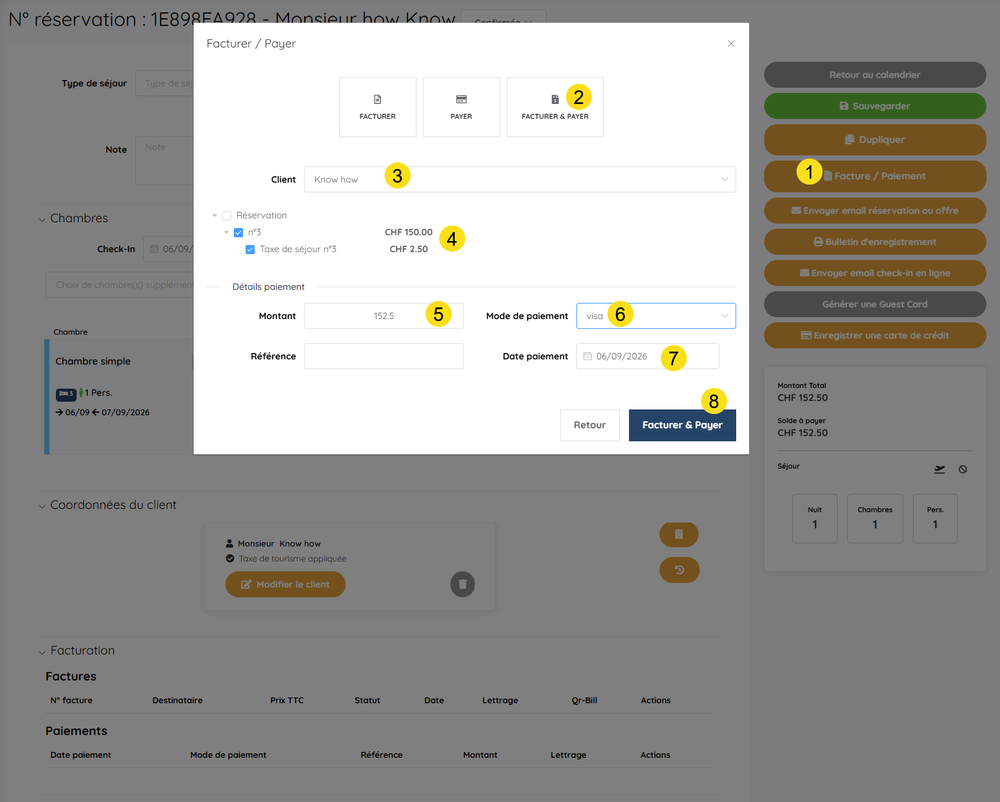
Sur la fiche de réservation, cliquez sur Facture / Paiement, dans la colonne de droite.
2. Choisir le mode
Trois tuiles s’affichent. Cliquez sur FACTURER & PAYER.
3. Choisir le client à facturer
Le champ Client propose les personnes pour lesquelles un check-in a été effectué. Choisissez celle qui doit recevoir la facture.
4. Choisir ce qui est facturé
Le détail du séjour s’affiche en arborescence sous Réservation : chaque chambre avec son montant, et sa taxe de séjour en dessous. Cochez ce qui doit figurer sur la facture.
5. Renseigner le règlement
Le bloc Détails paiement apparaît sous les lignes.
Le Montant est prérempli avec le total des lignes cochées. Choisissez le Mode de paiement, puis la Date paiement, aujourd’hui par défaut. La Référence est un champ libre, à usage interne : elle n’apparaît pas sur la facture.
Note
Le montant se modifie. Pour un ou un règlement partiel, saisissez la somme réellement encaissée : la facture reste au total facturé et le solde affiche la différence.
6. Valider
Cliquez sur Facturer & Payer.
7. Contrôler le résultat
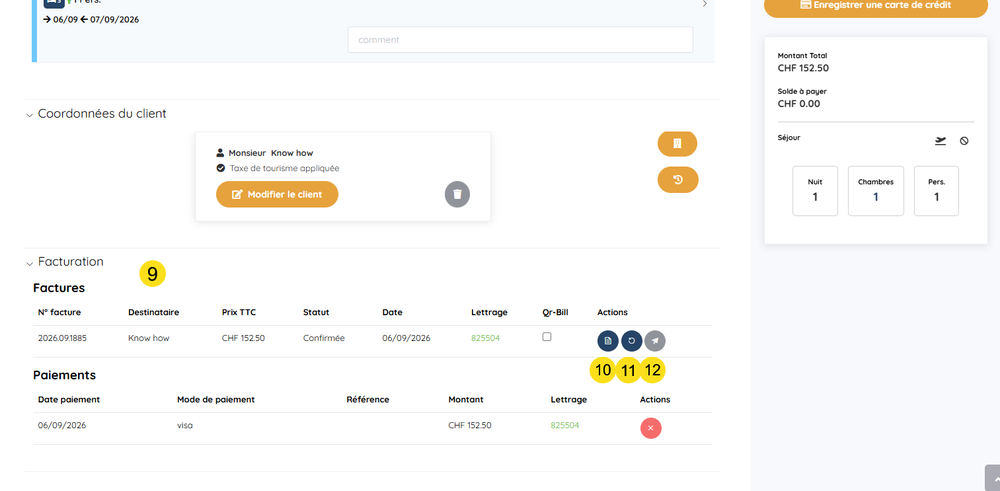
La facture apparaît directement au statut Confirmée, avec son numéro et sa date — il n’y a pas de brouillon dans ce parcours. Le règlement s’inscrit dans le bloc Paiements : date, mode, montant.
Le solde à payer du récapitulatif, à droite, passe à zéro.
Note
Le même numéro de lettrage apparaît sur la facture et sur le paiement : c’est lui qui les associe. Arhon lettre de la même façon une facture et son avoir, ou un paiement et son annulation. Deux lignes portant le même lettrage se répondent.
Le lettrage d’un paiement sur une facture met à jour le solde de celle-ci, y compris sur le PDF.
Les actions disponibles ensuite
Trois boutons accompagnent la ligne de facture.
Imprimer produit la facture au format PDF.
Générer l’avoir l’annule — c’est la seule correction possible, une facture confirmée ne se supprimant pas.
Envoyer par email l’adresse au client, à condition qu’une adresse figure sur sa fiche.
La ligne de paiement porte une croix rouge. Elle n’efface pas le règlement : elle inscrit une seconde ligne du même montant en négatif, qui vient le compenser. Les deux écritures restent visibles.
L’annulation apparaît aussi dans le menu Facturation > Paiement, et le solde à
payer de la réservation est recalculé en conséquence.
Vérifications finales
La facture porte un numéro, une date et le statut Confirmée.
Le paiement figure dans le bloc Paiements, au bon montant et au bon mode.
Le solde à payer est à zéro, ou correspond au reste dû en cas de règlement partiel.
Le destinataire est le bon.
Questions fréquentes
Le client paie en deux fois |
Saisissez le premier montant à la facturation. Le second règlement s’enregistre ensuite comme paiement sur la facture existante. |
|---|---|
Je me suis trompé de mode de paiement |
Cliquez sur la croix rouge : une ligne négative vient compenser le règlement. Saisissez ensuite le bon. La facture n’est pas touchée. |
Je me suis trompé sur la facture |
Générez l’avoir, puis refacturez. Une facture confirmée ne se supprime pas. |
Le client règlera plus tard |
Ce n’est pas la bonne procédure : voyez Facturer pour paiement ultérieur. |
L’envoi par email ne se fait pas |
La fiche client n’a pas d’adresse email. Complétez-la, puis relancez l’envoi. |