Bloquer une période
Quand utiliser cette procédure
Pour retirer une chambre de la vente sans qu’il y ait de client derrière. Les deux cas les plus courants :
une chambre nécessitant une intervention technique — travaux, panne, réfection ;
une chambre mise en réserve, pour un client attendu ou pour un membre du personnel.
Avertissement
Si votre établissement est relié à un channel manager, le blocage coupe aussi la vente en ligne. La chambre disparaît des disponibilités transmises aux plateformes, pour la période concernée. C’est l’effet recherché — mais pensez à la rouvrir dès que la raison du blocage a disparu, sans quoi vous perdez des nuitées.
Le blocage n’est pas une réservation : aucun client, aucun montant, aucune facture.
Prérequis
Les dates de début et de fin du blocage.
La liste des chambres concernées : plusieurs peuvent être traitées en une seule fois.
La raison du blocage, à saisir en commentaire.
Bloquer une ou plusieurs chambres
1. Passer en mode fermeture
Au-dessus du calendrier, ouvrez le sélecteur de mode et choisissez Mode fermeture.
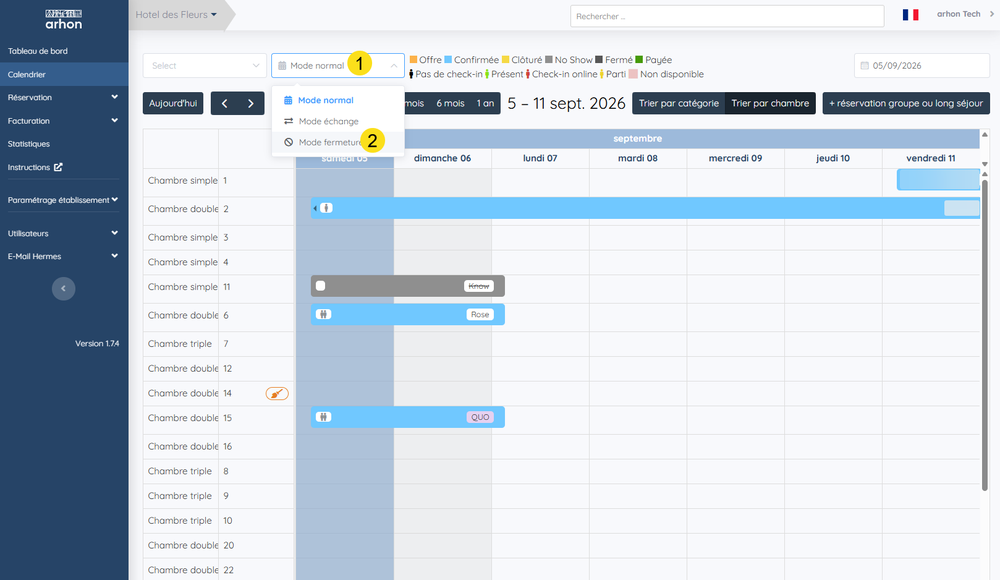
Le sélecteur se borde de jaune : le mode fermeture est actif.
2. Sélectionner la période
Sur le calendrier, cliquez sur la date de début et faites glisser jusqu’à la date de fin, sur la ligne d’une chambre. La plage sélectionnée se colore, et la fenêtre Fermer cette chambre ? s’ouvre avec les dates pré-remplies.
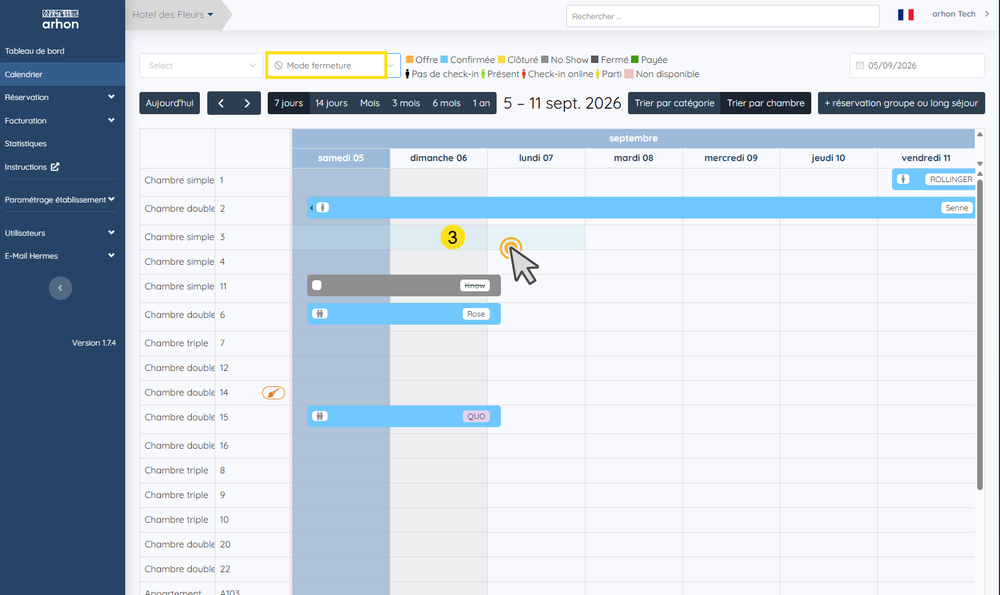
3. Choisir les chambres à bloquer
La fenêtre liste toutes les chambres de l’établissement. Cochez celles à bloquer — la chambre de départ est déjà cochée.
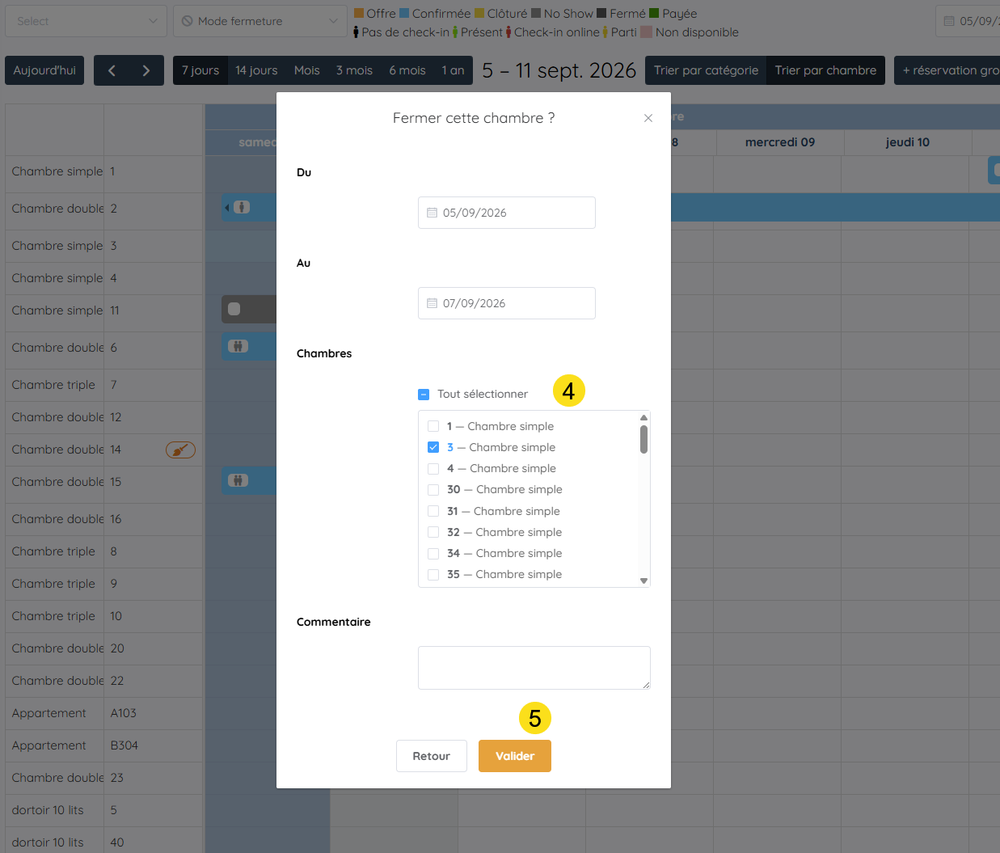
Vous pouvez en cocher plusieurs, ou utiliser Tout sélectionner pour fermer l’établissement entier sur la période.
4. Indiquer la raison et valider
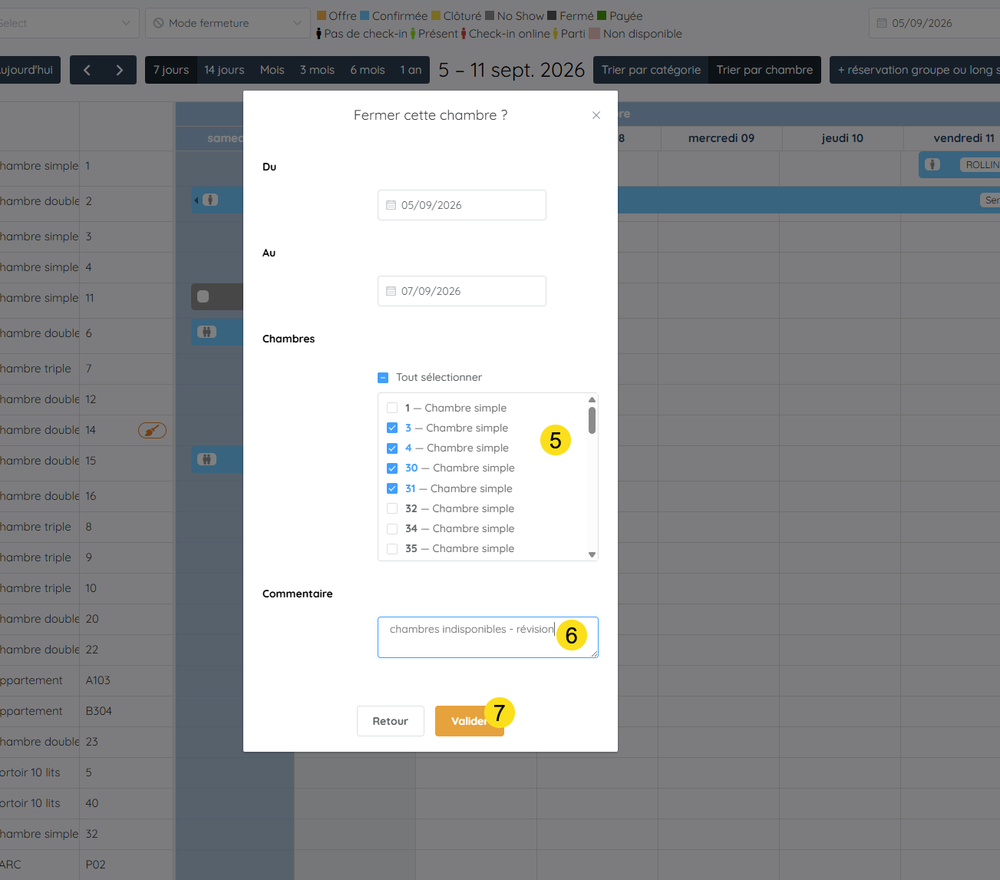
Saisissez la raison dans le champ Commentaire, puis cliquez sur Valider.
Note
Le commentaire s’affiche sur le calendrier, à l’intérieur de chaque barre de blocage. Un texte court et explicite — « révision chaudière », « réserve direction » — évite d’avoir à chercher pourquoi une chambre a été fermée trois semaines plus tôt.
5. Constater les blocages
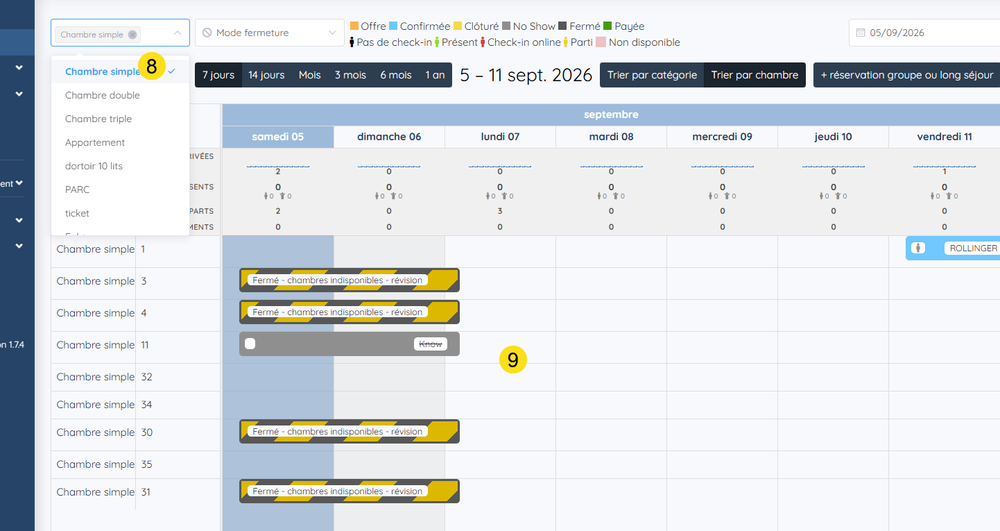
Les chambres bloquées portent une barre jaune hachurée, avec la mention Fermé suivie de votre commentaire.
Note
Le filtre par catégorie, à gauche du sélecteur de mode, restreint l’affichage à un type de chambre. Dans un établissement à grand nombre de chambres, c’est le moyen le plus rapide de vérifier ses blocages sans faire défiler tout le calendrier.
Débloquer les chambres
1. Cliquer sur un blocage
Toujours en mode fermeture, cliquez sur l’une des barres jaunes. La fenêtre Rouvrir cette chambre ? s’ouvre et liste les chambres bloquées sur cette période.
2. Choisir les chambres à rouvrir
Cochez celles à rouvrir, puis cliquez sur Supprimer.
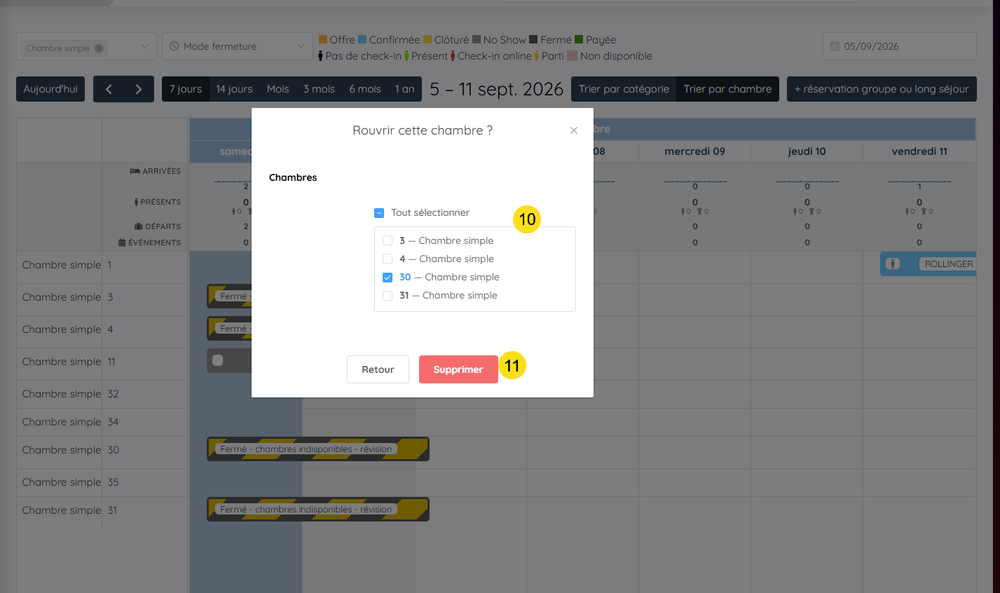
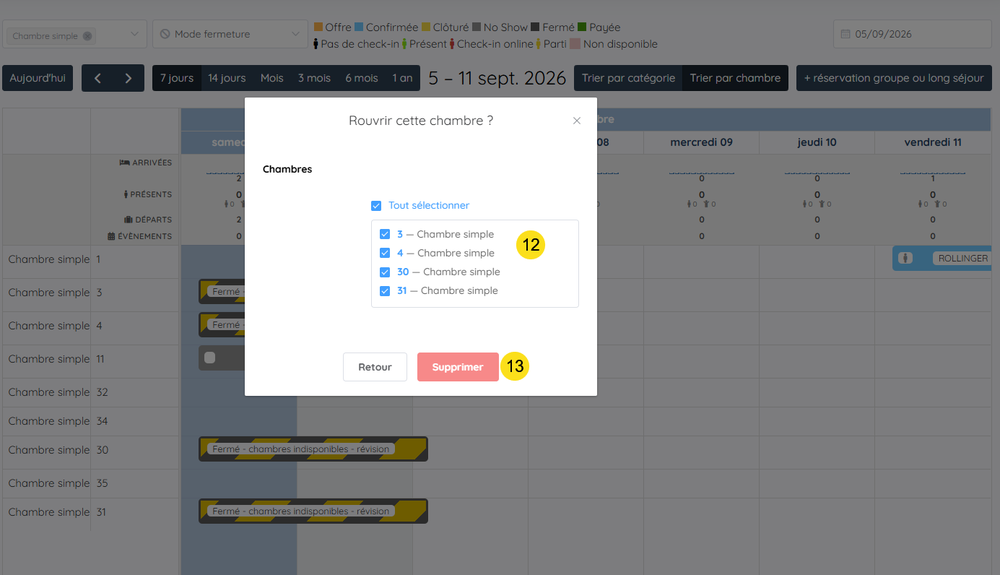
Tout sélectionner rouvre l’ensemble des chambres bloquées en une seule opération.
3. Constater la libération
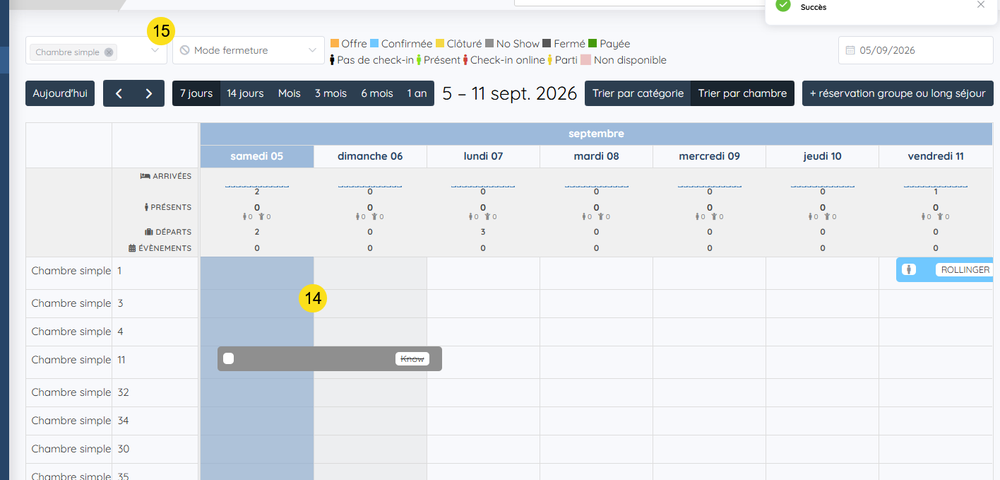
Un bandeau Succès confirme l’opération, et les barres jaunes ont disparu du calendrier.
Note
Le filtre par catégorie est resté appliqué sur cette capture, afin de rassembler à l’écran les chambres concernées et de vérifier d’un coup d’œil que toutes ont bien été rouvertes.
Revenir en mode normal
Rouvrez le sélecteur de mode et choisissez Mode normal.
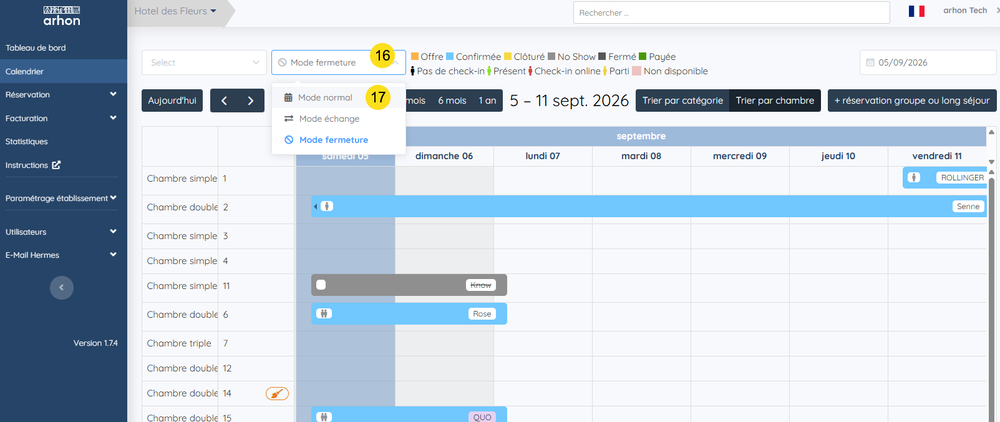
Avertissement
N’oubliez pas cette étape. Tant que le mode fermeture est actif, un clic sur le calendrier ouvre une fenêtre de blocage au lieu de créer une réservation.
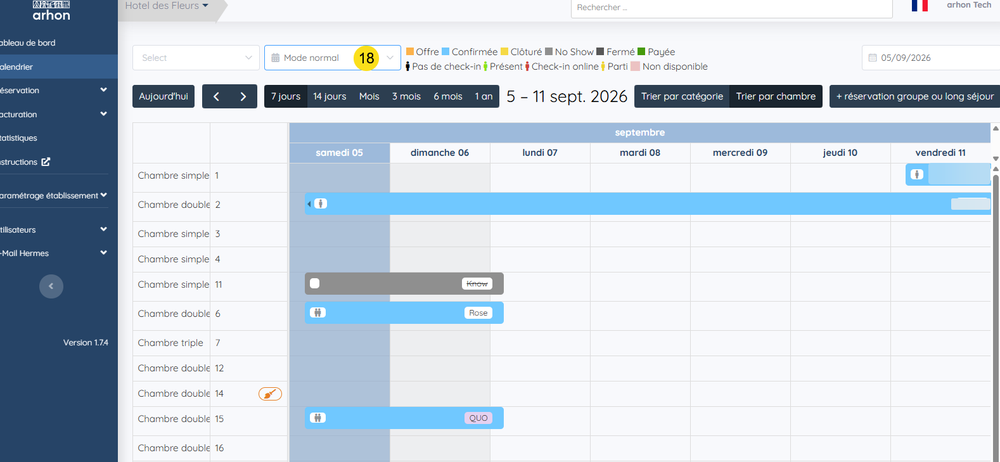
Vérifications finales
Les chambres voulues portent une barre jaune, aux bonnes dates.
Le commentaire affiché correspond bien à la raison du blocage.
Le sélecteur affiche de nouveau Mode normal.
Si vous êtes relié à un channel manager, vérifiez que les disponibilités en ligne reflètent le blocage.