Tableau de bord
Chemin dans Arhon : Tableau de bord
À quoi sert cet écran
Le tableau de bord rassemble sur un seul écran les informations utiles à la journée (arrivées, départs, clients présents, état des chambres) ainsi que des rapports et des exports périodiques, présentés sous forme de widgets.
Bon à savoir
Le tableau de bord est propre à chaque utilisateur : il est lié à l’adresse e-mail du compte, et chaque utilisateur compose le sien.
Il est modifiable à tout moment : ajout, retrait, déplacement et taille des widgets. Chaque widget peut être imprimé, au minimum au format PDF.
Widgets disponibles
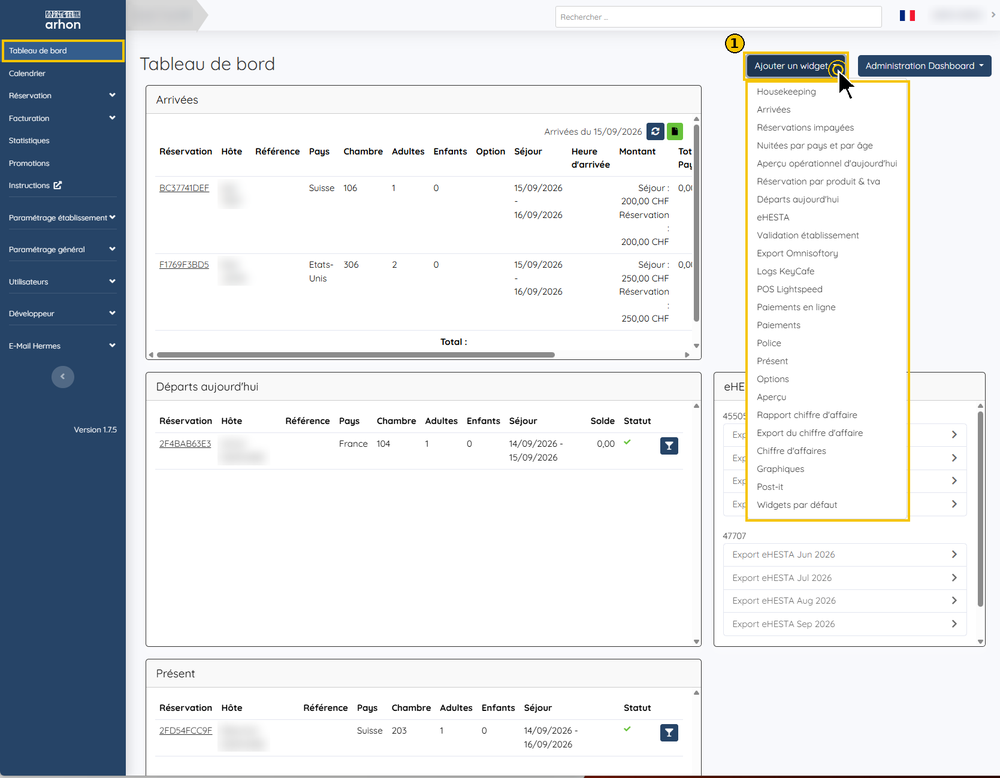
La liste des widgets s’ouvre avec le bouton Ajouter un widget (repère 1). Il suffit de cliquer sur un widget pour l’ajouter au tableau de bord.
À noter
La liste dépend des interfaces activées pour l’établissement : certains widgets ne sont utiles que si l’interface correspondante est en service.
Déplacer et redimensionner un widget
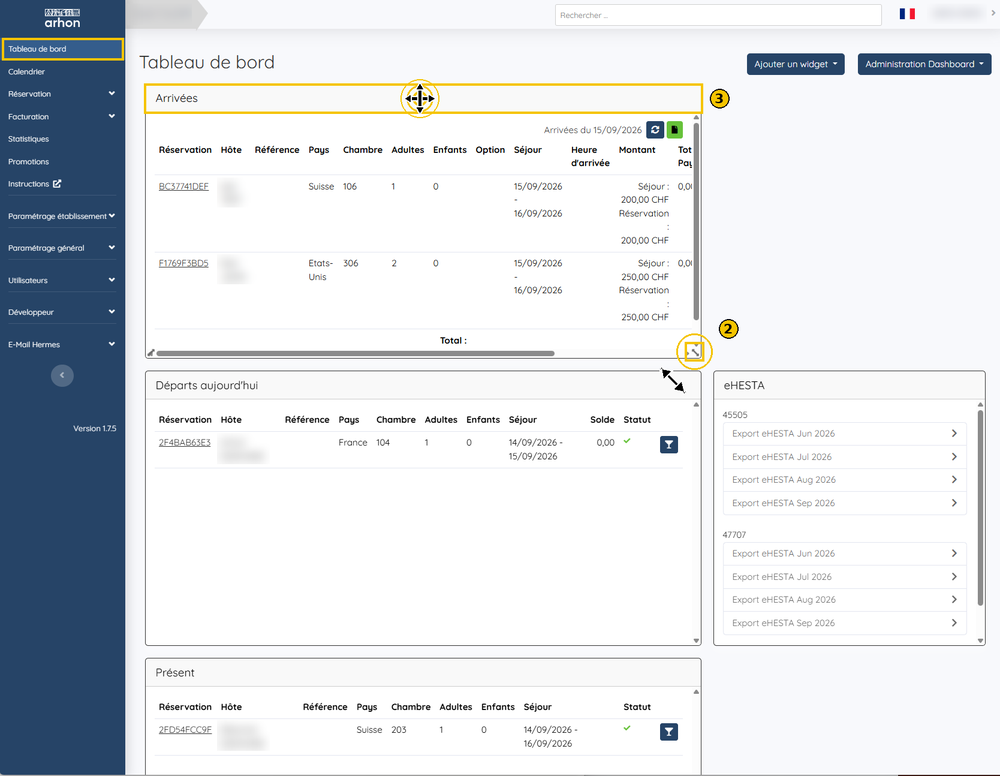
Modifier la taille — repère 2
En positionnant la souris dans le coin inférieur droit d’un widget, une flèche s’affiche. Maintenir le bouton enfoncé et faire glisser pour agrandir ou réduire le widget.
Déplacer — repère 3
En maintenant le bouton de la souris enfoncé sur la ligne de titre du widget, on déplace le widget pour le repositionner à l’endroit souhaité.
Icônes d’un widget
En se positionnant sur la ligne de titre d’un widget, quatre icônes s’affichent à droite du titre.
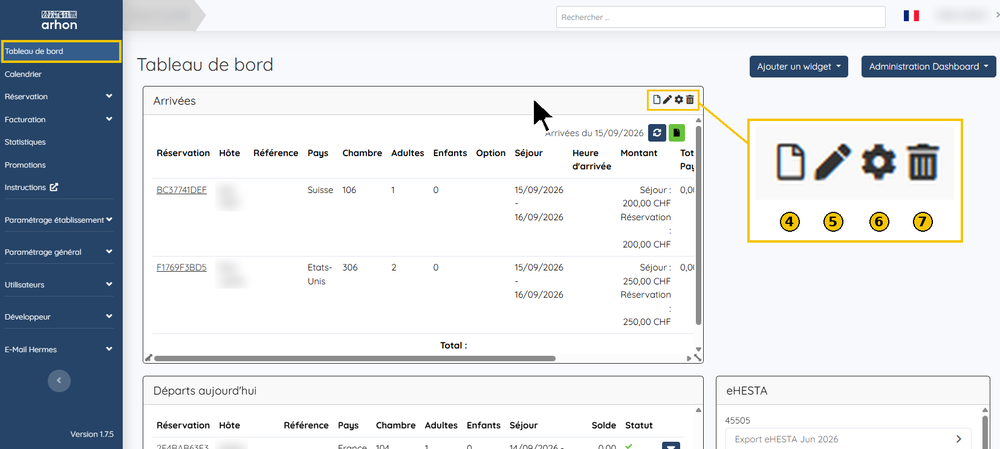
Repère |
Icône |
Fonction |
|---|---|---|
4 |
Document |
Imprimer le widget au format PDF. |
5 |
Crayon |
Renommer le widget. |
6 |
Engrenage |
Configurer le widget, par exemple choisir la période du widget Réservation par produit & tva. |
7 |
Corbeille |
Retirer le widget du tableau de bord. |
Actions disponibles
Ajouter un widget : cliquer sur Ajouter un widget, puis choisir le widget dans la liste.
Déplacer un widget : maintenir le bouton de la souris enfoncé sur la ligne de titre du widget, faire glisser le widget, puis le relâcher à l’emplacement souhaité.
Modifier la taille d’un widget : positionner la souris dans le coin inférieur droit du widget ; une flèche s’affiche. Maintenir le bouton enfoncé et faire glisser pour agrandir ou réduire le widget.
Imprimer un widget : se positionner sur la ligne de titre du widget, puis cliquer sur l’icône document.
Renommer un widget : se positionner sur la ligne de titre du widget, puis cliquer sur l’icône crayon.
Configurer un widget : se positionner sur la ligne de titre du widget, puis cliquer sur l’icône engrenage.
Retirer un widget : se positionner sur la ligne de titre du widget, puis cliquer sur l’icône corbeille.
Actualiser un widget : cliquer sur le bouton bleu à flèches circulaires du widget.
Exporter le contenu d’un widget : cliquer sur le bouton vert du widget. Les formats proposés (CSV, PDF ou Excel) dépendent du widget.
Filtrer par date : cliquer sur le bouton entonnoir du widget, puis sélectionner la date.
Ouvrir une réservation : cliquer sur le numéro de réservation souligné dans un widget.
Changer d’établissement : cliquer sur le nom de l’établissement en haut à gauche.
Astuce
Les icônes d’un widget n’apparaissent qu’au survol de sa ligne de titre : si elles ne sont pas visibles, placer la souris sur le titre du widget.