Fermer les disponibilités
Quand utiliser cette procédure
Fermer une disponibilité retire les chambres de la vente sans toucher aux réservations déjà prises : fermeture saisonnière, hôtel complet sur un événement, arrêt de la vente en ligne pour garder la main sur les dernières chambres.
Deux gestes, selon l’ampleur : les flèches du tableau pour une journée, la mise à jour massive pour une période.
Avertissement
Fermer n’est pas rendre indisponible. Une chambre en travaux ou hors service se traite par le menu Indisponibilité, qui la retire du calendrier. La fermeture, elle, ne fait que suspendre la vente.
Prérequis
Les disponibilités existent déjà sur la période — voyez Ouvrir les disponibilités.
Vous savez quelles catégories fermer, et jusqu’à quand.
Fermer une journée
Ouvrez Paramétrage établissement > Calendrier : disponibilités - tarifs.
Chaque colonne de jour porte, sous le total des disponibilités, deux petites flèches : la verte ouvre, la rouge ferme. La ligne Disponibilités, en haut, agit sur toutes les catégories du jour ; celles de chaque catégorie n’agissent que sur elle.
Cliquez sur la flèche rouge : les pastilles passent de Ouvert à Fermé, et la colonne se colore en rouge.
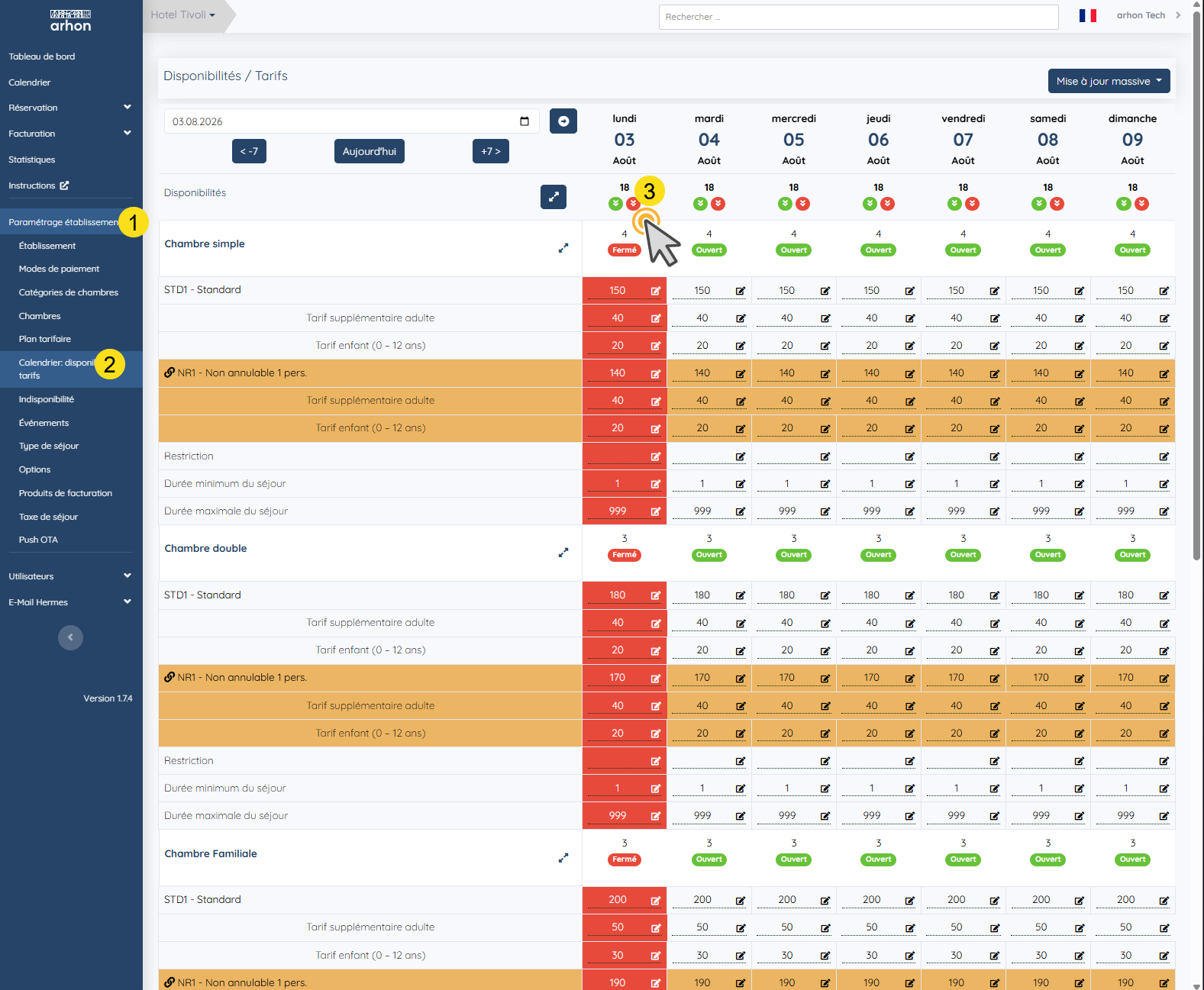
C’est le geste rapide, pour une date isolée.
Fermer une période
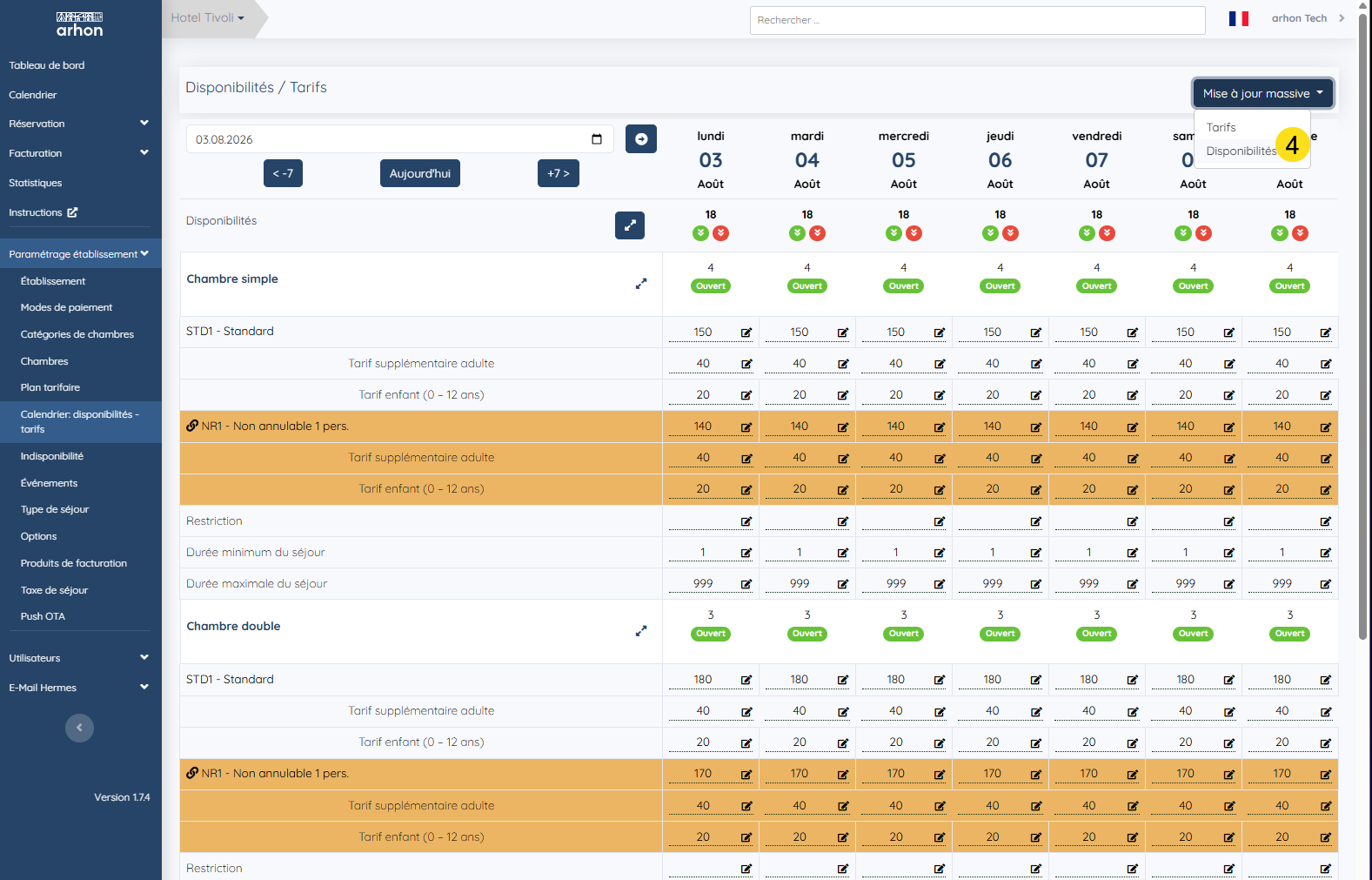
1. Ouvrir la mise à jour massive
Cliquez sur Mise à jour massive, puis sur Disponibilités.
2. Délimiter la période
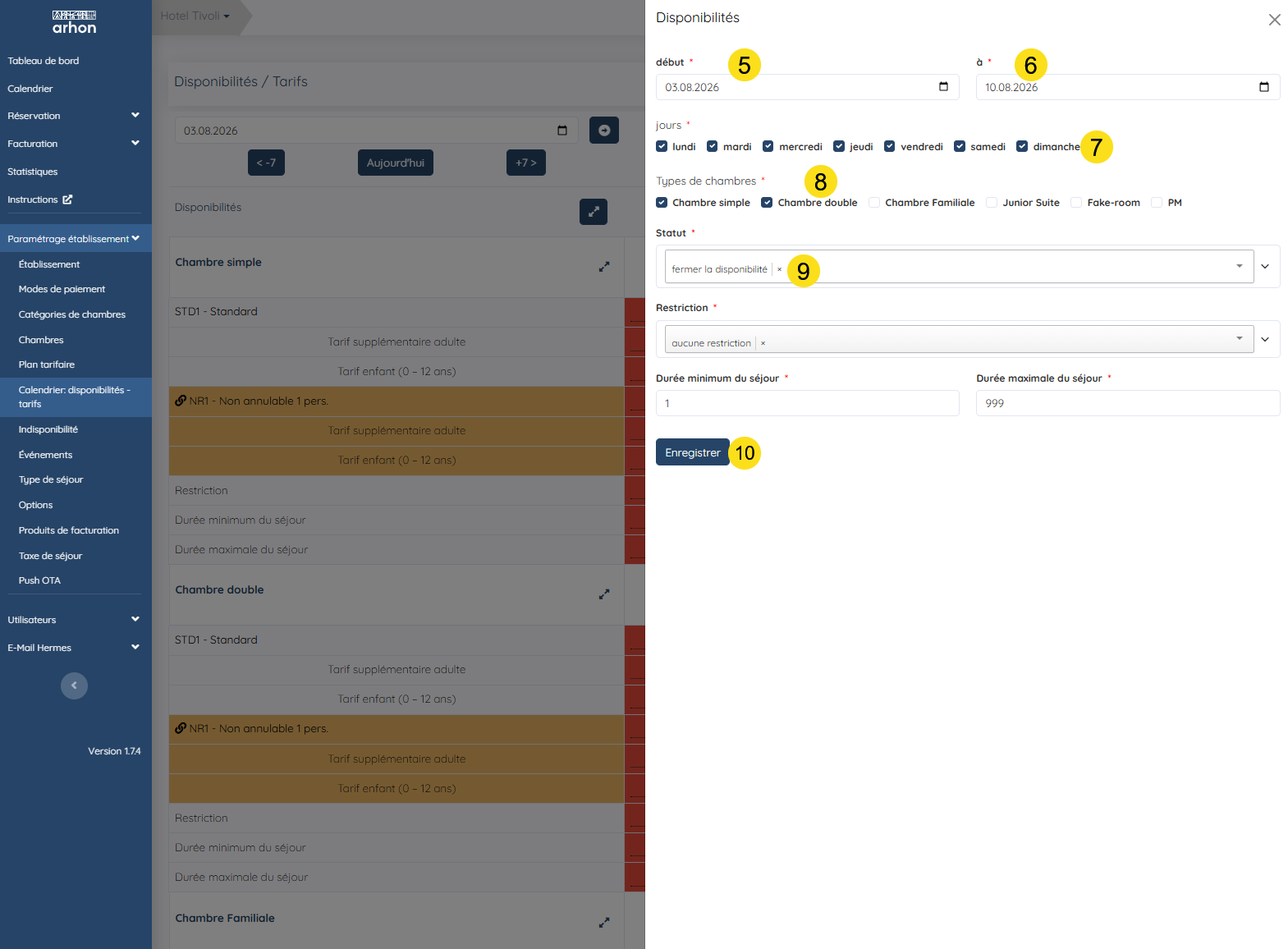
Renseignez la date de début et la date de fin.
3. Choisir les jours et les chambres
Décochez les jours qui ne sont pas concernés, puis cochez les types de chambres à fermer. Rien n’oblige à toutes les fermer : on peut retirer les simples de la vente en laissant les doubles ouvertes.
4. Choisir le statut
Dans Statut, choisissez fermer la disponibilité.
5. Enregistrer
Laissez les restrictions telles quelles et cliquez sur Enregistrer.
Rouvrir
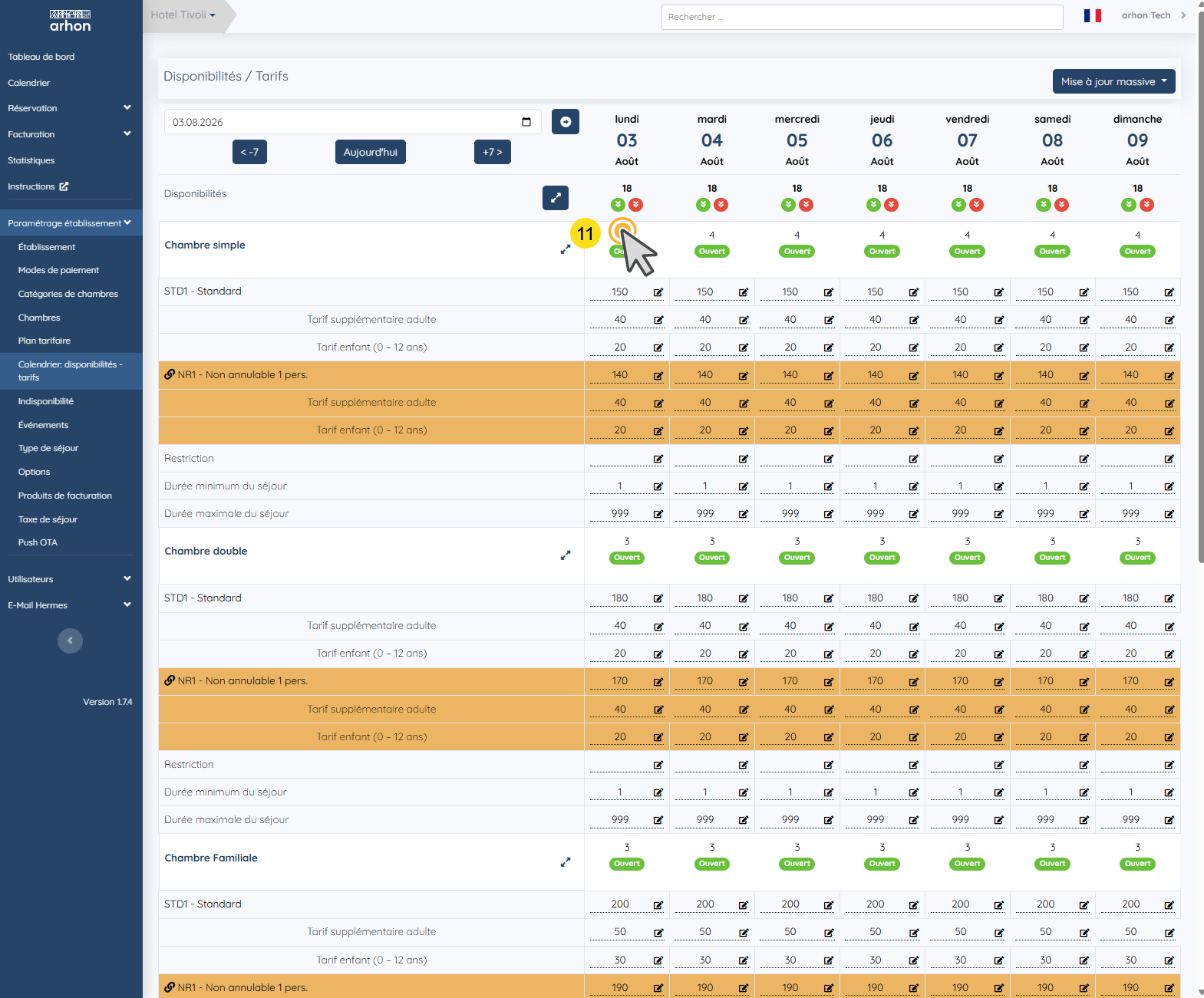
La réouverture emprunte les mêmes chemins, en sens inverse : la flèche verte pour une journée, ou une mise à jour massive avec le statut d’ouverture pour une période.
La transmission aux plateformes
Si l’établissement est relié à un channel manager, la fermeture est transmise automatiquement aux plateformes par l’opération de push, accessible depuis le menu Push OTA.
Important
Une fermeture retire les chambres de la vente en ligne. Sur une période encore lointaine, elle vous coûte des réservations tant qu’elle dure : ne la posez que sur les dates voulues, et pensez à rouvrir.
Vérifications finales
Les catégories fermées affichent Fermé sur toutes les dates concernées.
Les catégories et les dates qui devaient rester ouvertes n’ont pas bougé.
Les réservations déjà prises sur ces dates sont intactes.
En cas de connectivité, la fermeture est partie vers les plateformes.
Questions fréquentes
Fermer un seul jour |
Utilisez la flèche rouge de la colonne, pas la mise à jour massive. |
|---|---|
Fermer une seule catégorie |
Les flèches de la ligne de la catégorie n’agissent que sur elle ; en masse, cochez uniquement les types voulus. |
Les réservations existantes sont-elles perdues |
Non. La fermeture ne touche qu’à la vente, pas aux séjours déjà enregistrés. |
La chambre est en travaux |
Ce n’est pas une fermeture : passez par Indisponibilité. |
Les plateformes vendent encore |
Vérifiez le push depuis le menu Push OTA. |