Effectuer un check-in avec scanner de document
Quand utiliser
À l’arrivée des hôtes, lorsque l’établissement dispose d’un scanner de documents d’identité. La lecture de la ligne MRZ remplit automatiquement le document officiel et les coordonnées de l’hôte, ce qui évite la saisie au clavier décrite dans la recette Effectuer un check-in sans scanner de document.
Le check-in par scanner se réalise personne par personne et chambre par chambre : chaque hôte est scanné puis enregistré individuellement.
Note
Le scanner de documents est une option, à souscrire individuellement auprès d’Arhon. Sans cette option, le check-in se fait par saisie manuelle : voir Effectuer un check-in sans scanner de document.
Prérequis
Une réservation confirmée dans le calendrier.
Un scanner de documents raccordé au poste de réception.
Un document d’identité portant une ligne MRZ : carte d’identité, passeport, permis pour étranger suisse, permis de conduire suisse.
Étapes
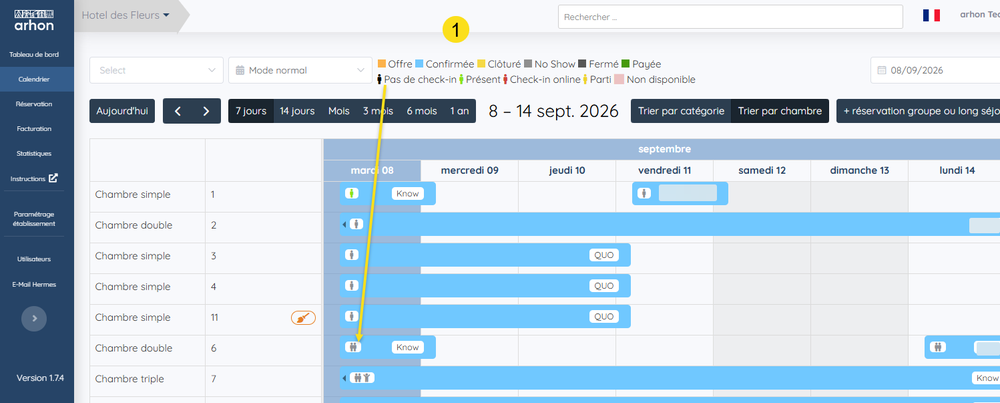
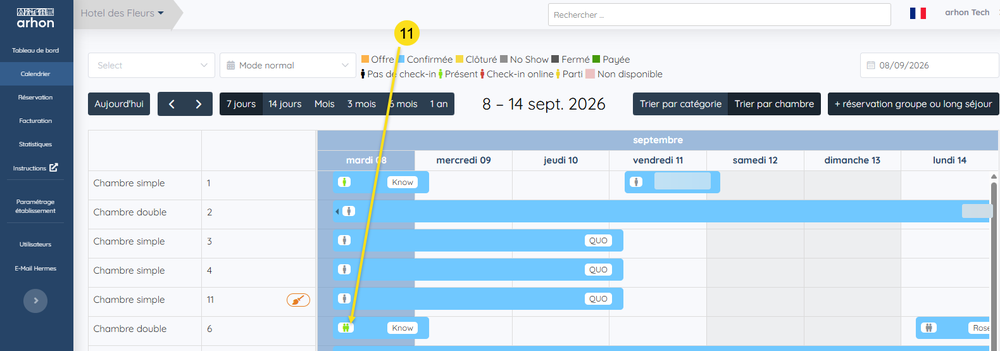
Dans le calendrier, repérer la réservation du jour. Les hôtes non enregistrés apparaissent avec l’icône d’occupant gris foncé, qui correspond à Pas de check-in (repère 1). Cliquer sur la réservation pour l’ouvrir.
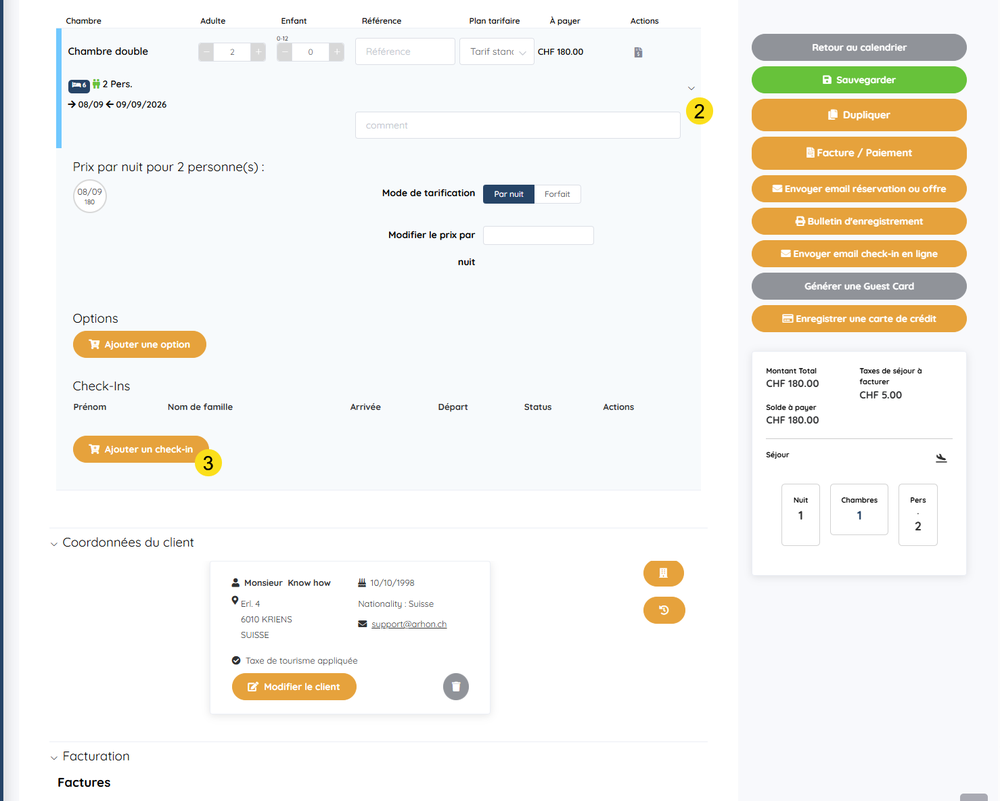
Cliquer sur le chevron situé à droite de la ligne de chambre (repère 2) pour déplier le détail du séjour, puis sur Ajouter un check-in (repère 3).
Dans l’écran de check-in, cliquer sur Scanner un document (repère 4). La fenêtre Scannez un document s’ouvre et affiche En attente.
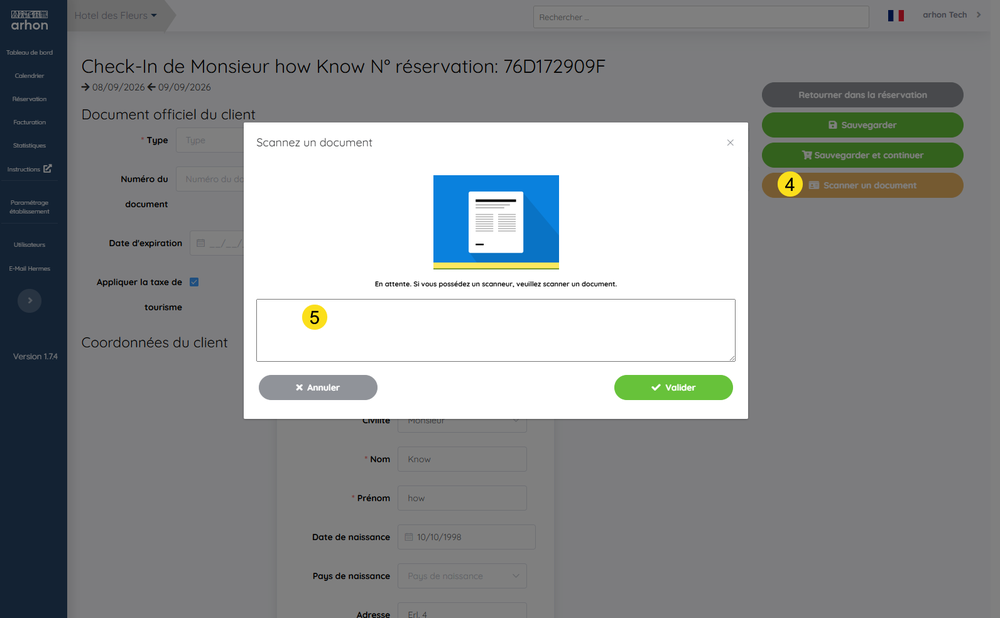
Cliquer dans le rectangle blanc de la fenêtre (repère 5) pour y placer le curseur.
Avertissement
Sans ce clic, le scanner envoie les données dans le vide et rien ne s’affiche. C’est la cause d’échec la plus fréquente.
Passer le document dans le scanner. L’introduire face MRZ non visible : vous devez avoir devant vous le verso de la face qui porte les lignes MRZ.
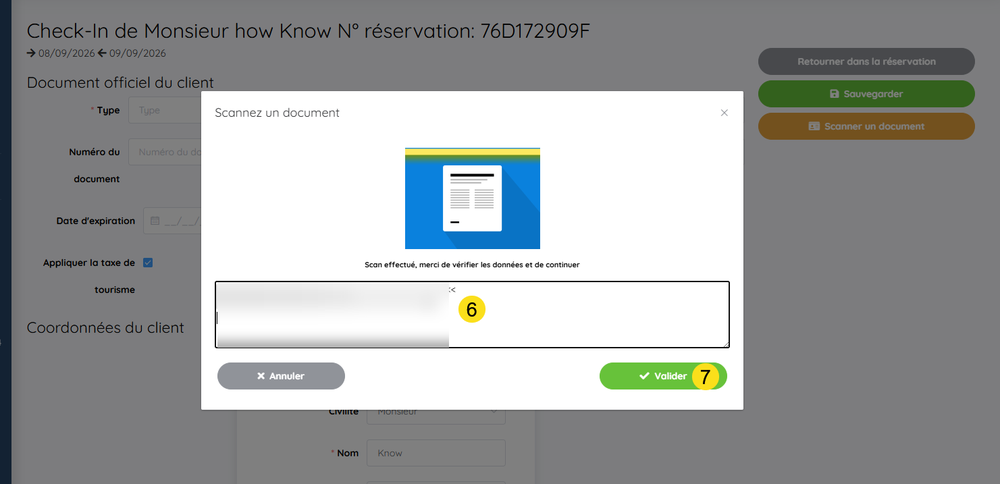
Les données lues s’affichent dans le rectangle (repère 6) et le message Scan effectué, merci de vérifier les données et de continuer remplace En attente. Cliquer sur Valider (repère 7).
Le formulaire se remplit automatiquement : Type de document, Numéro du document, Date d’expiration, ainsi que le nom, le prénom et la date de naissance de l’hôte. Compléter les champs restants imposés par le canton, la commune, le pays ou la police, notamment Lieu d’émission et Type d’hôte.
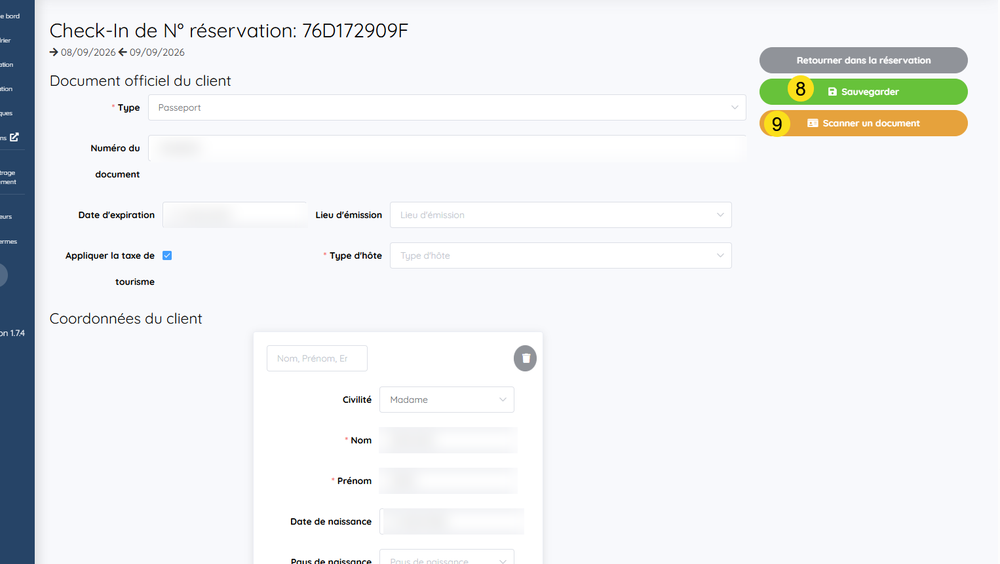
Cliquer sur Sauvegarder (repère 8).
S’il reste des hôtes à enregistrer, cliquer directement sur Scanner un document (repère 9) et reprendre les étapes 4 à 8 pour la personne suivante. Il est inutile de retourner dans la réservation pour cliquer à nouveau sur Ajouter un check-in.
De retour dans la réservation, la section Check-Ins liste les hôtes nominativement, avec le statut Présent (repère 10).
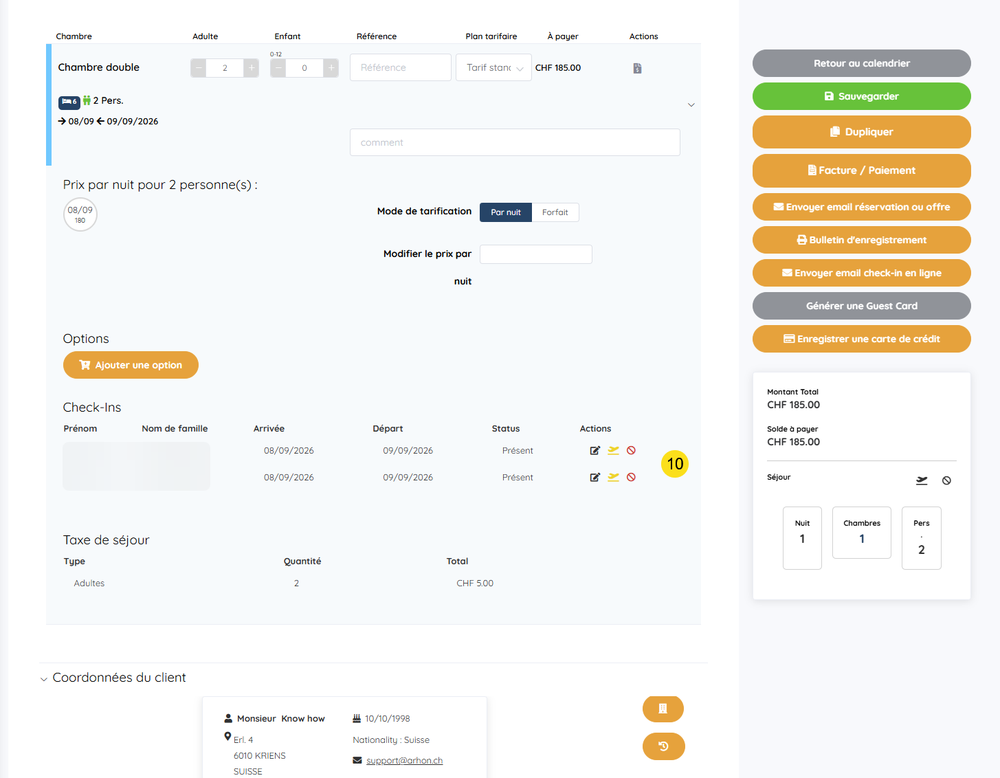
Trois actions sont disponibles sur chaque ligne, dans la colonne Actions :
Icône
Nom
Action

Stylo
Modifier le check-in

Avion jaune
Effectuer le check-out de l’hôte

Sens interdit
Supprimer le check-in
Au calendrier, les icônes d’occupant de la réservation sont passées au vert (repère 11).
Avertissement
Le check-in a pour conséquence d’ajouter le total des taxes de séjour au Montant Total et au Solde à payer de la réservation. Dans l’exemple ci-dessus, la réservation passe de CHF 180.00 à CHF 185.00 après enregistrement des deux hôtes.
En cas de scan illisible
Lorsque la lecture échoue, le rectangle affiche une suite de caractères inexploitable (repère 12).
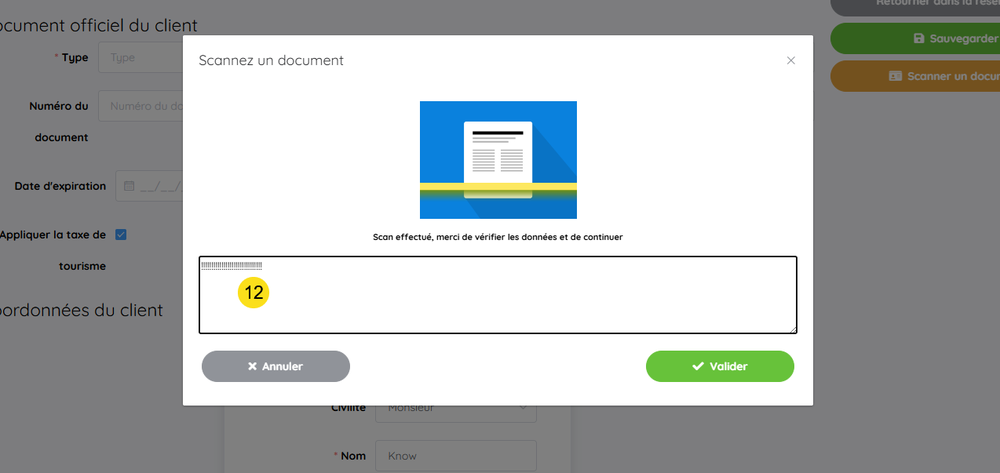
Dans ce cas :
Cliquer sur Annuler.
Actualiser la page avec la touche
F5.Reprendre le scan à l’étape 3.
Vérifications finales
Le Type de document, le Numéro du document et la Date d’expiration sont renseignés, et correspondent au document présenté.
Tous les hôtes apparaissent dans la section Check-Ins de la réservation, avec le statut Présent.
Les icônes d’occupant de la réservation sont vertes dans le calendrier, couleur du statut Présent dans la légende affichée en haut de l’écran.
Le Montant Total et le Solde à payer intègrent la taxe de séjour.
Questions fréquentes
Quels documents le scanner accepte-t-il ? |
Tout document d’identité portant une ligne MRZ : carte d’identité, passeport, permis pour étranger suisse, permis de conduire suisse. |
Je passe le document et rien ne s’affiche. |
Le curseur n’était pas dans le rectangle de la fenêtre Scannez un document. Cliquer dedans, puis repasser le document. |
Les données affichées sont illisibles. |
Cliquer sur Annuler, actualiser la page avec |
Puis-je scanner les deux hôtes d’une chambre à la suite ? |
Non. Le check-in par scanner se fait personne par personne et chambre par chambre : il faut sauvegarder le premier hôte, puis relancer Scanner un document pour le suivant. |
Le scanner est-il compris dans l’abonnement Arhon ? |
Non, c’est une option à souscrire individuellement auprès d’Arhon. |
Puis-je corriger une donnée reprise du scan ? |
Oui, tous les champs restent modifiables avant la sauvegarde, et le stylo de la colonne Actions permet de rouvrir le check-in ensuite. |