Consulter l’historique d’une réservation
Quand utiliser cette procédure
Pour savoir ce qu’est devenue une réservation : qui l’a créée, qui l’a modifiée, quand, et quelle valeur a changé.
C’est l’outil à ouvrir quand un client conteste un montant, quand une date ne correspond plus à ce dont on se souvient, ou quand une réservation a changé de statut sans qu’on sache par qui.
Chaque intervention est enregistrée avec l’adresse e-mail de son auteur : c’est la raison pour laquelle chaque collaborateur doit disposer de son propre compte.
Prérequis
Le nom du client, ou la réservation visible sur le calendrier.
Deux chemins d’accès
Depuis le calendrier
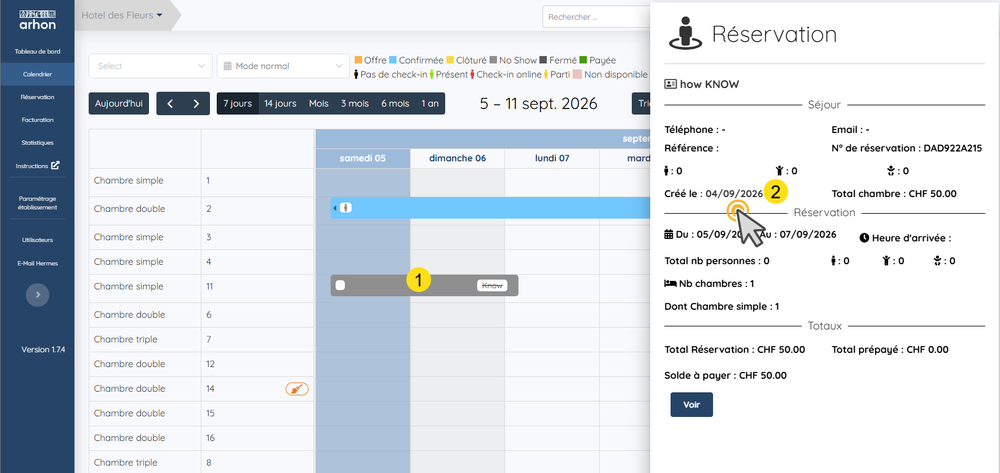
Cliquez sur la barre de la réservation. Le panneau d’aperçu s’ouvre à droite.
Cliquez ensuite sur la date affichée à côté de « Créé le » : elle est cliquable et ouvre directement l’écran de détail de la réservation.
Depuis le menu Réservation
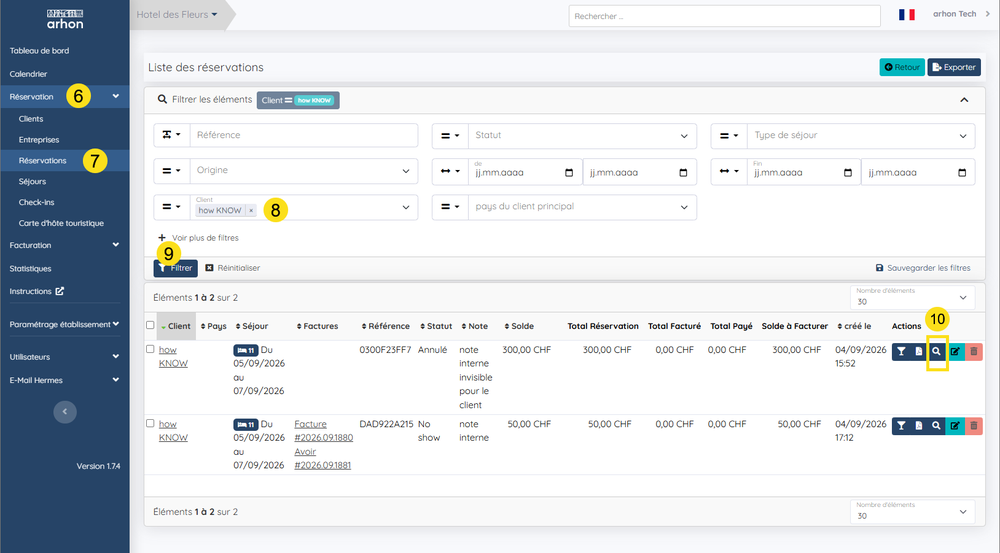
Dans le menu de gauche, ouvrez Réservation, puis Réservations.
Dans le champ Client, saisissez le nom recherché, puis cliquez sur Filtrer. La liste se réduit aux réservations de ce client — statut, séjour, factures, soldes et date de création s’affichent côte à côte.
Dans la colonne Actions, cliquez sur la loupe de la réservation voulue.
Note
Ce chemin est le plus sûr pour une réservation annulée ou en no-show : elle n’apparaît plus sur le calendrier, mais reste dans cette liste.
Lire l’historique
L’écran de détail s’ouvre. Sous les informations générales, un bandeau résume l’essentiel : date de création, auteur, date de dernière édition et auteur de celle-ci.
Cliquez sur l’onglet Historique des réservations.
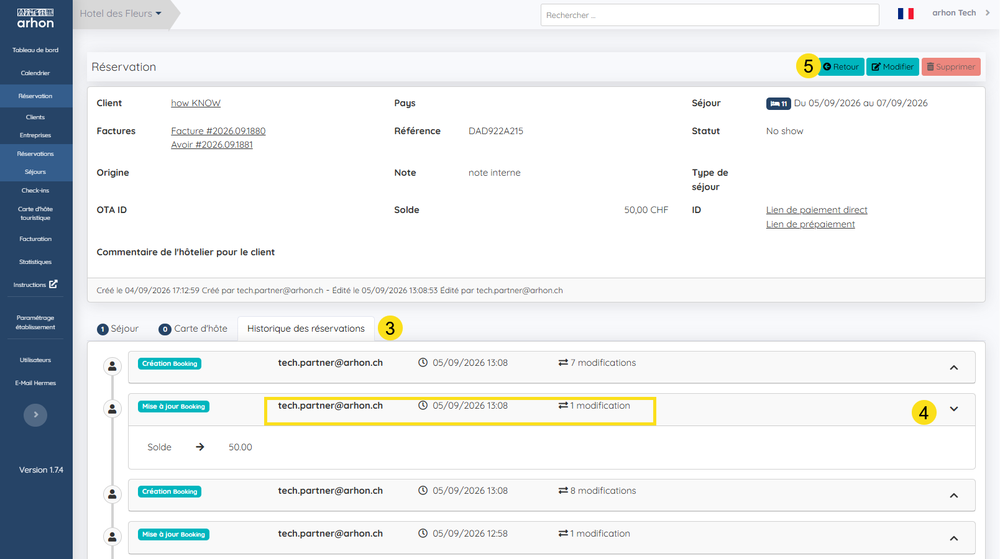
Chaque ligne correspond à une intervention et indique :
sa nature — création ou mise à jour ;
l”adresse e-mail de son auteur ;
la date et l’heure ;
le nombre de modifications qu’elle contient.
Cliquez sur le chevron, à droite de la ligne, pour déplier le détail. Chaque champ modifié apparaît alors avec sa nouvelle valeur.
Revenir au calendrier
Le bouton Retour, en haut à droite, ramène au calendrier positionné sur la date de check-in de la réservation.
Vérifications finales
L’onglet Historique des réservations est bien celui sélectionné.
Les lignes sont classées de la plus récente à la plus ancienne.
Le bandeau de création correspond à ce qu’affiche la première ligne de l’historique.