Mettre à jour les tarifs
Quand utiliser cette procédure
Pour fixer les prix d’une saison, appliquer une hausse, poser un tarif de week-end différent de la semaine. La mise à jour massive écrit la même valeur sur toute une période, en une opération.
Pour changer un seul prix, un seul jour, inutile de passer par là : le crayon de la cellule suffit.
Prérequis
Les catégories de chambres et les plans tarifaires sont en place.
Vous savez sur quelle période, quels jours et quelles catégories la modification porte.
Lire l’écran
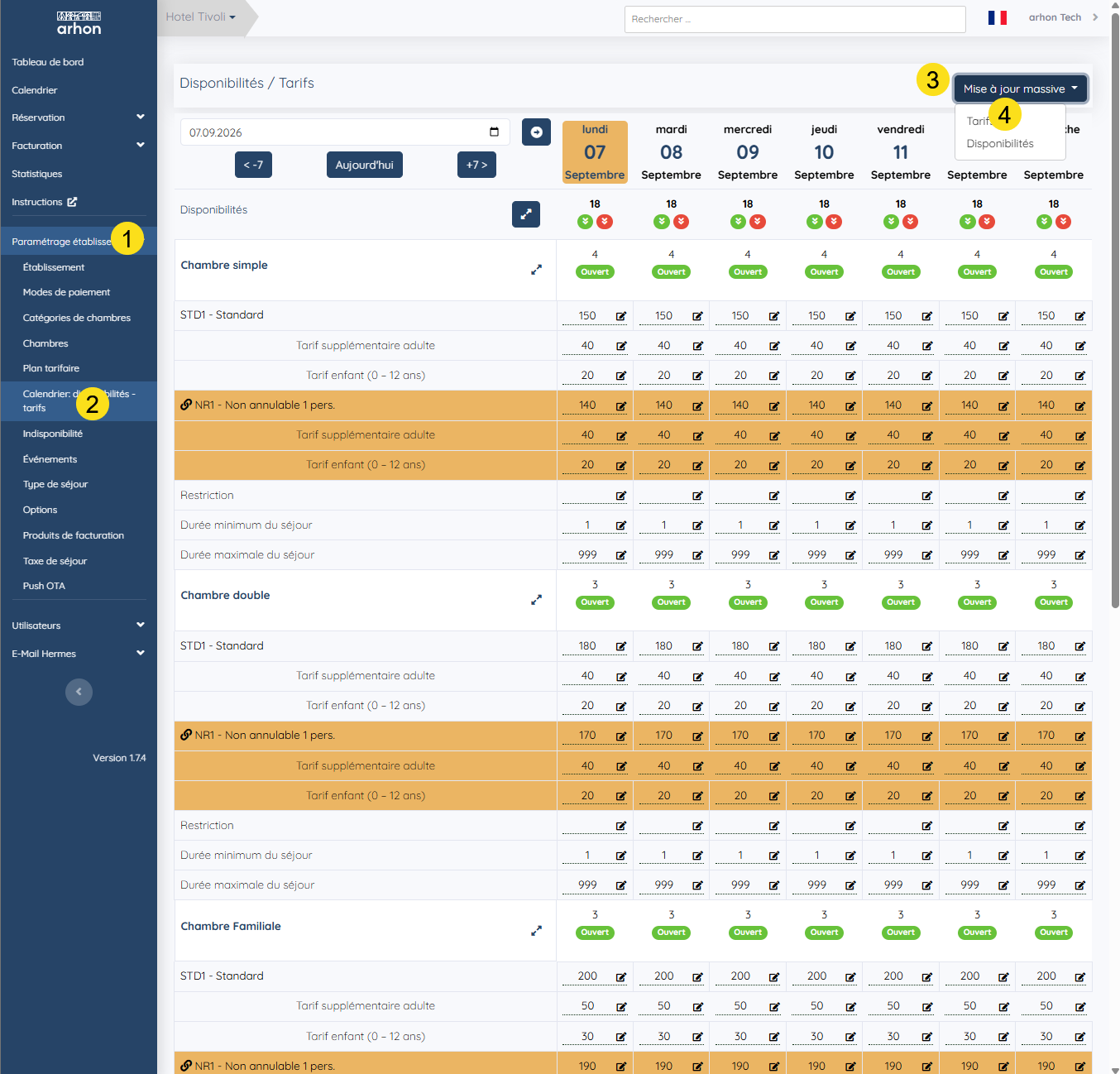
Ouvrez Paramétrage établissement, puis Calendrier : disponibilités - tarifs.
Le tableau affiche une semaine, colonne par jour. Le champ de date, les boutons < -7, Aujourd’hui et +7 > font défiler la période.
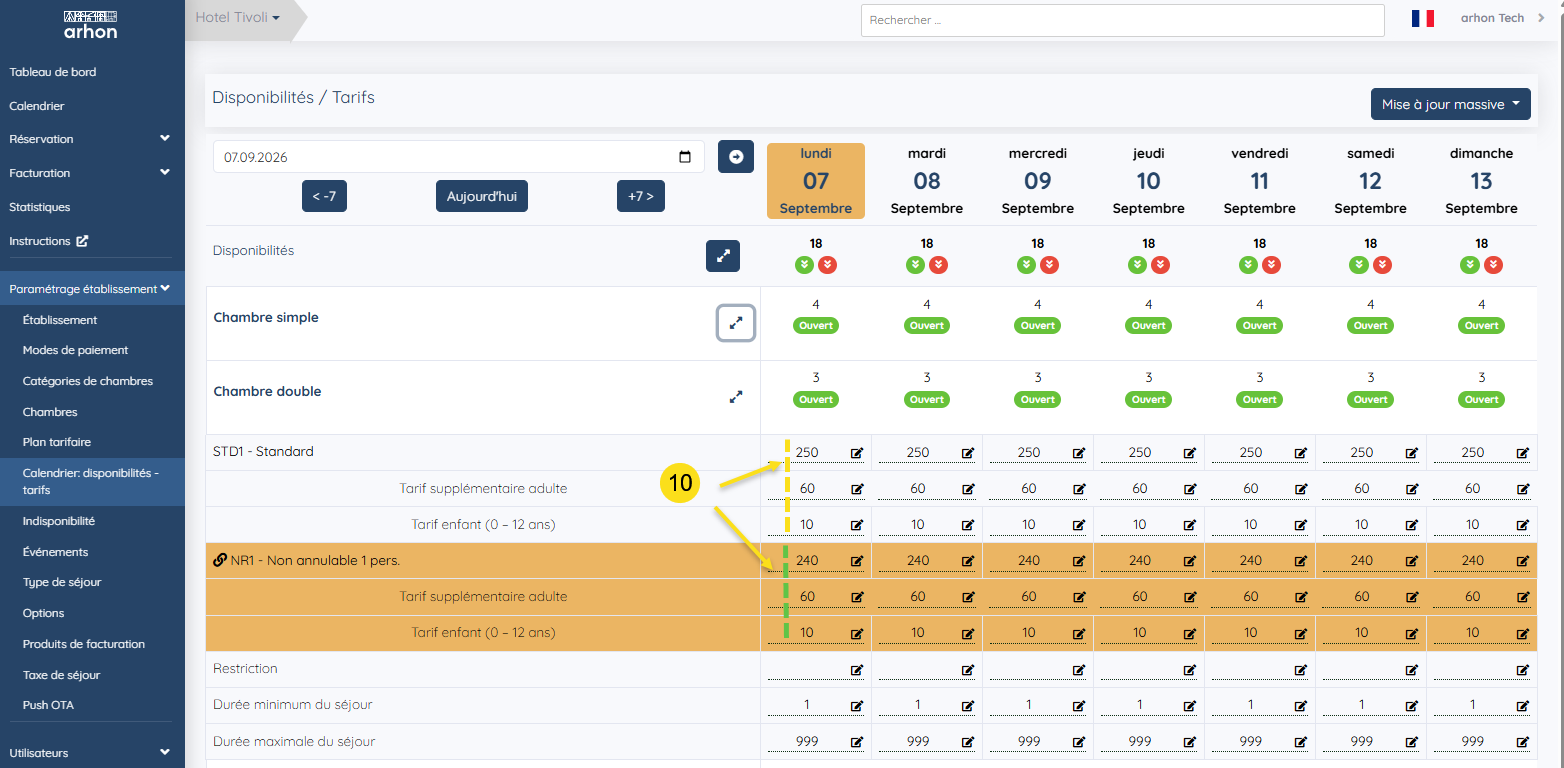
Chaque catégorie de chambre occupe un bloc : sa disponibilité et son statut d’ouverture, puis une ligne par plan tarifaire, chacune suivie du tarif supplémentaire adulte et du tarif enfant. En bas du bloc, les restrictions — durée minimum et maximum du séjour.
Étapes
1. Ouvrir la mise à jour massive
En haut à droite, cliquez sur Mise à jour massive, puis sur Tarifs.
Un panneau s’ouvre à droite.
2. Délimiter la période
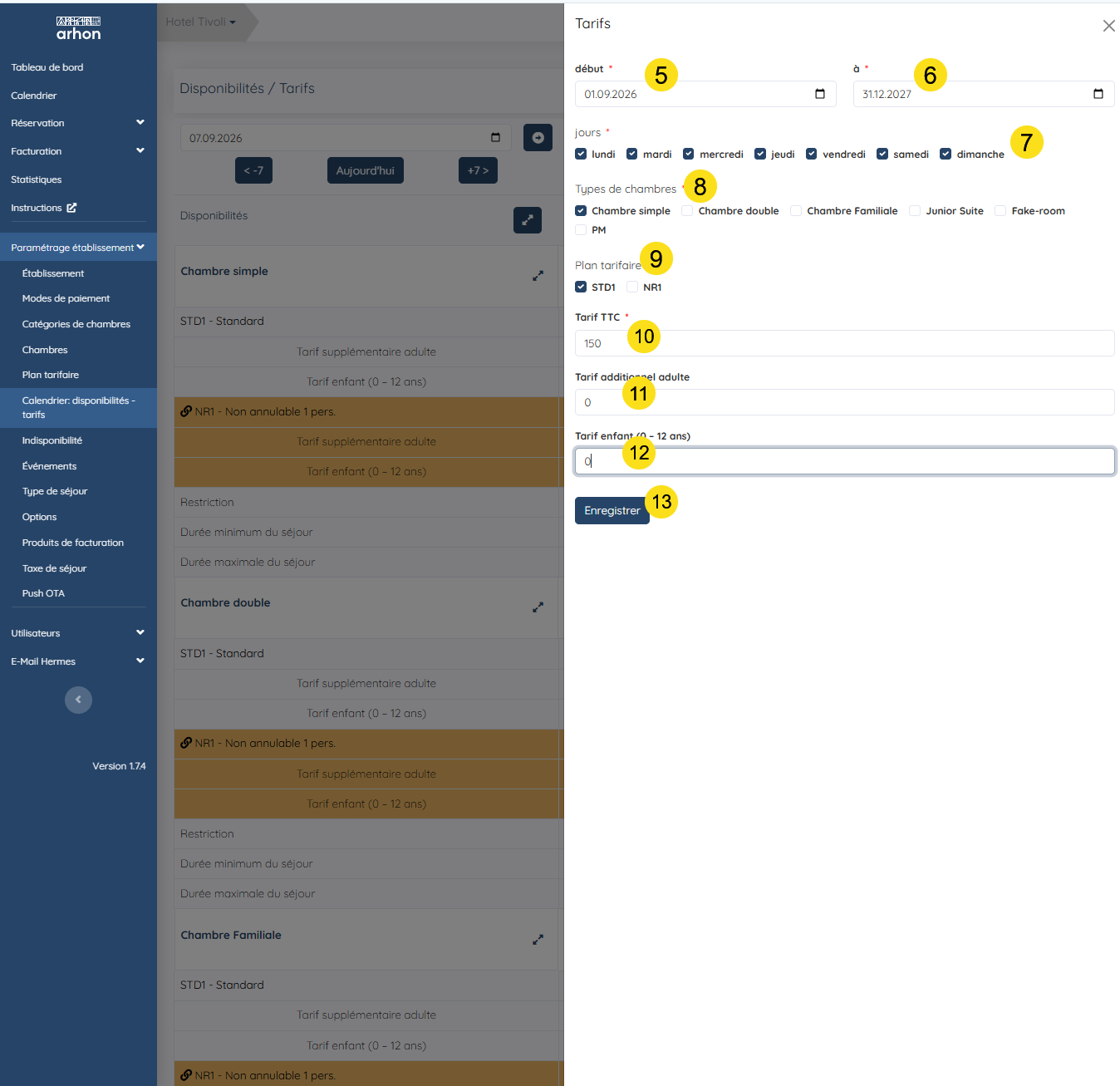
Renseignez la date de début et la date de fin. Toutes les dates comprises entre les deux seront écrasées.
3. Choisir les jours
Les sept jours de la semaine sont cochés par défaut. Décochez ceux qui ne sont pas concernés : c’est ainsi qu’on applique un tarif de week-end sans toucher à la semaine.
4. Choisir les chambres et le plan tarifaire
Cochez les types de chambres concernés, puis le plan tarifaire à mettre à jour.
Note
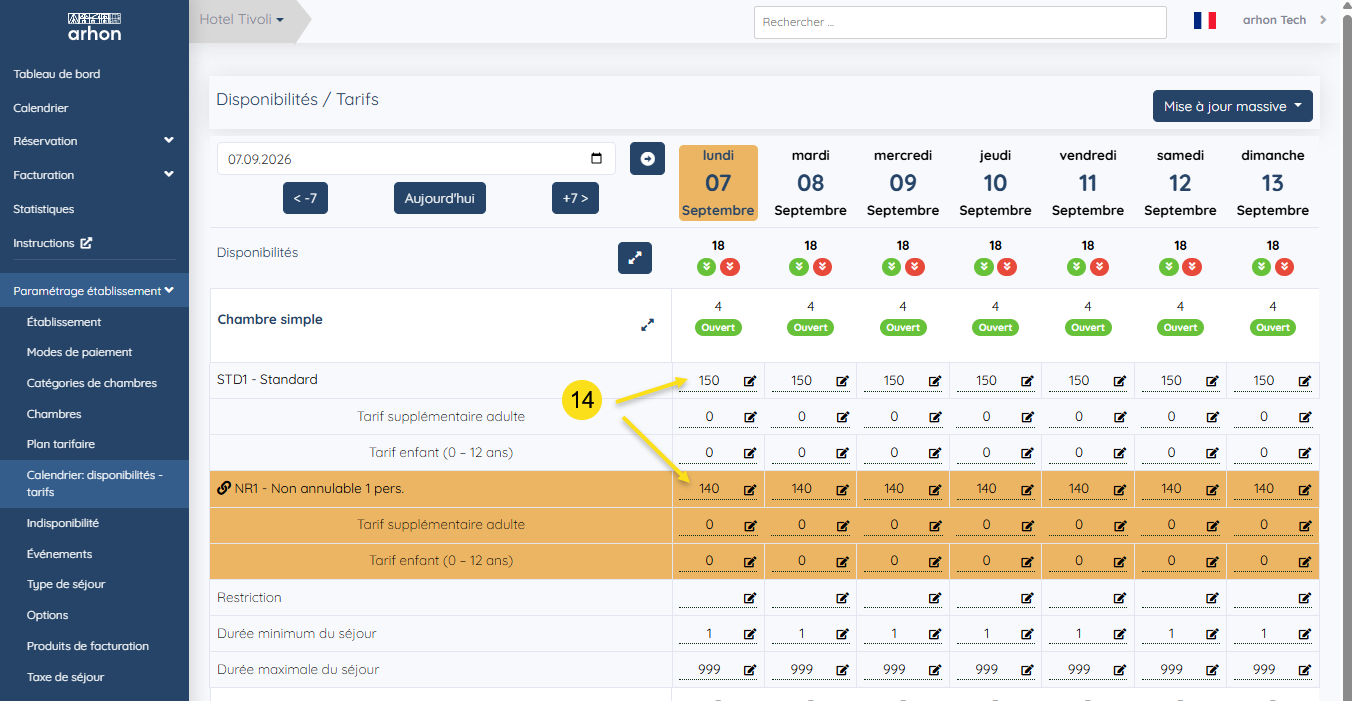
Les plans dérivés suivent tout seuls. Dans l’exemple, NR1 est dérivé de STD1 : mettre STD1 à jour suffit, NR1 se recalcule d’après sa règle. C’est tout l’intérêt des plans dérivés — un seul tarif à saisir, quel que soit le nombre de plans qui en découlent. Une icône de chaîne, dans le tableau, signale un plan dérivé.
5. Saisir les montants
Renseignez le Tarif TTC, le Tarif additionnel adulte et le Tarif enfant (0 – 12 ans).
Note
Le Tarif TTC s’entend pour le nombre d’occupants par défaut de la catégorie. Dans l’exemple, la mise à jour porte sur une Chambre simple, dont le nombre maximum d’occupants est de 1 : le prix saisi vaut donc pour une personne.
Avertissement
Les trois champs sont écrits, y compris ceux que vous laissez à zéro. Un champ laissé vide ou à zéro par inadvertance remplace le tarif existant sur toute la période : vérifiez les trois avant d’enregistrer.
6. Enregistrer
Cliquez sur Enregistrer.
7. Contrôler le résultat
Le tableau se recharge avec les nouvelles valeurs. Parcourez quelques semaines avec +7 > pour vérifier que la modification porte bien sur toute la période voulue, et seulement sur elle.
La transmission aux plateformes
Si l’établissement est relié à un channel manager, les tarifs que vous venez de saisir sont transmis automatiquement aux plateformes de réservation par l’opération de push, accessible depuis le menu Push OTA.
Vous n’avez donc rien à ressaisir ailleurs : ce que vous écrivez ici est ce que verront les plateformes.
Le prix d’une chambre à plusieurs occupants
Sur une catégorie qui accepte plusieurs personnes, les trois champs se lisent ensemble. L’exemple ci-dessous porte sur une Chambre double, du 7 au 30 septembre.
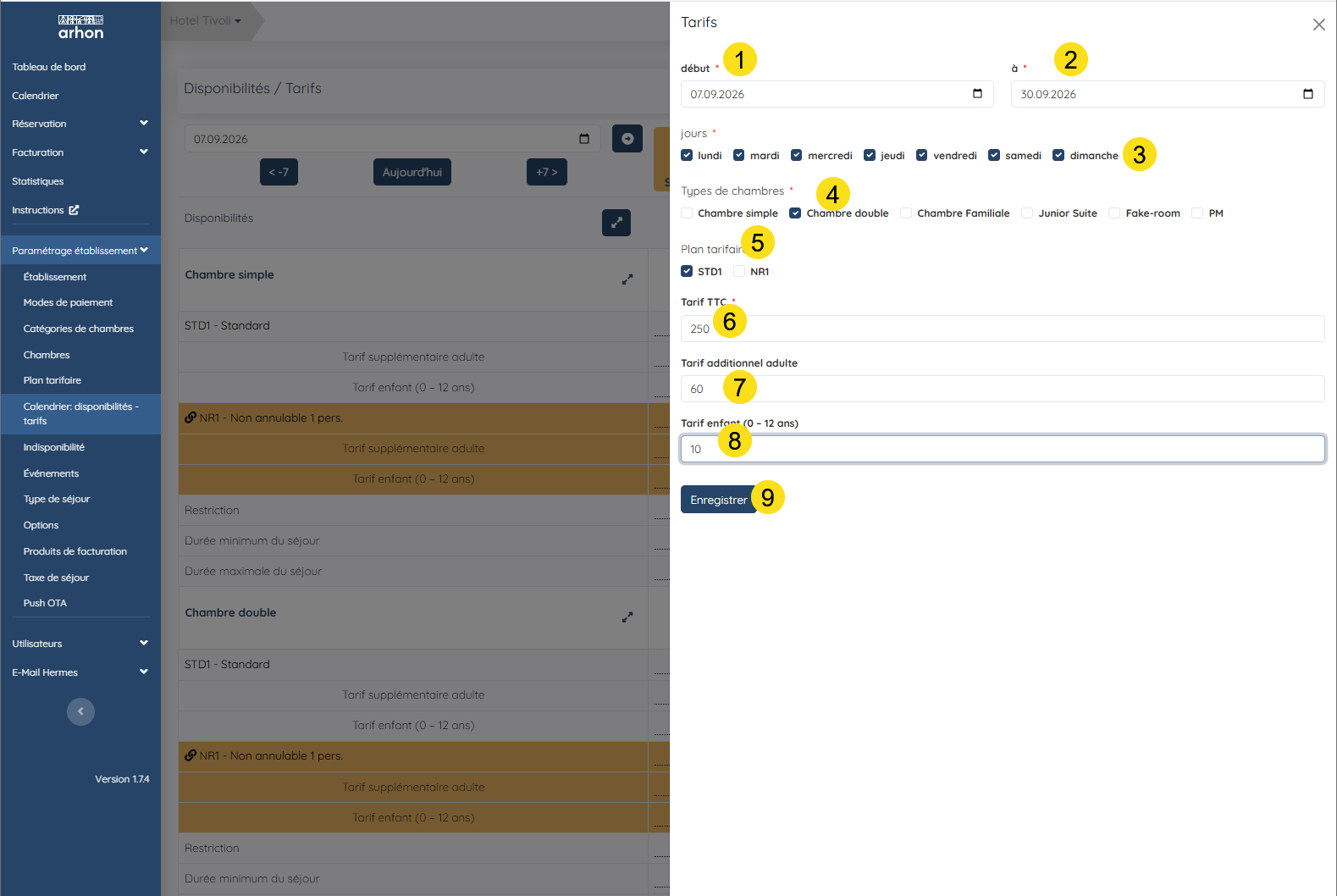
Tarif TTC : 250 — le prix pour une personne.
Tarif additionnel adulte : 60 — ce que coûte chaque adulte supplémentaire.
Tarif enfant : 10 — le prix de chaque enfant.
Une double occupée par deux adultes revient donc à 310 francs la nuit en STD1, et à 300 francs en NR1.
Note
Arhon gère deux tranches d’âge pour les enfants. Une seule est paramétrée ici, d’où le champ unique Tarif enfant (0 – 12 ans).
Important
Le plan dérivé ne porte que sur le premier tarif. Dans l’exemple, NR1 affiche 240 face aux 250 de STD1 — mais son tarif adulte supplémentaire (60) et son tarif enfant (10) sont identiques à ceux du plan de base. La règle de dérivation ne s’applique ni à l’un ni à l’autre : l’écart entre les deux plans reste de 10 francs, quel que soit le nombre d’occupants.
Modifier un tarif isolé
Chaque cellule du tableau porte un crayon. Cliquez dessus pour changer une valeur sur une seule date, sans ouvrir la mise à jour massive.
C’est le geste à privilégier pour un ajustement ponctuel — une nuit d’événement, une correction.
Vérifications finales
Les tarifs affichés correspondent à ce qui était prévu, sur la première et sur la dernière semaine de la période.
Les jours non concernés n’ont pas bougé.
Les catégories non cochées sont intactes.
Les plans dérivés du plan modifié affichent bien leur nouveau montant.
En cas de connectivité, les nouveaux tarifs sont partis vers les plateformes.
Les tarifs adulte et enfant sont ceux voulus, y compris là où vous avez saisi zéro.
Questions fréquentes
Un tarif différent le week-end |
Faites deux mises à jour : une avec lundi à vendredi cochés, une autre avec samedi et dimanche. |
|---|---|
J’ai écrasé des tarifs par erreur |
Refaites une mise à jour massive sur la même période avec les bonnes valeurs. Il n’y a pas de retour en arrière. |
Je ne veux changer qu’un seul jour |
Utilisez le crayon de la cellule, pas la mise à jour massive. |
Les plateformes affichent encore l’ancien prix |
Vérifiez le push depuis le menu Push OTA : c’est lui qui transmet les tarifs au channel manager. |
Un plan que je n’ai pas coché a changé |
Il est dérivé de celui que vous avez mis à jour, et suit automatiquement sa règle de calcul. |
Les tarifs adulte et enfant sont passés à zéro |
Ils font partie de la mise à jour : les trois champs du panneau sont toujours écrits. |