Activer la double authentification (2FA)
Quand utiliser cette procédure
La double authentification ajoute une couche de sécurité à votre compte : en plus de votre mot de passe, un code temporaire à six chiffres, généré sur votre smartphone (Android ou iPhone), est demandé à la connexion.
Important
À compter du 26 octobre 2026, la double authentification est obligatoire sur tous les comptes Arhon, quel que soit le profil. Seule la double authentification permet alors d’accéder au logiciel : un compte sur lequel elle n’est pas activée ne peut plus se connecter. Elle ne peut être ni désactivée ni contournée. Cette obligation figure à l’article 5 des conditions générales de vente et d’utilisation et à l’article 9 du contrat de niveau de service (SLA).
Activez-la dès maintenant sur chaque compte de l’établissement, sans attendre cette date, en commençant par les comptes disposant de droits étendus. Chaque collaborateur l’active lui-même, sur son propre compte.
Le code est généré de préférence sur un smartphone : c’est la procédure décrite ci-dessous. Un collaborateur sans smartphone peut le générer sur son ordinateur : voyez Activer la double authentification sur ordinateur, sans smartphone.
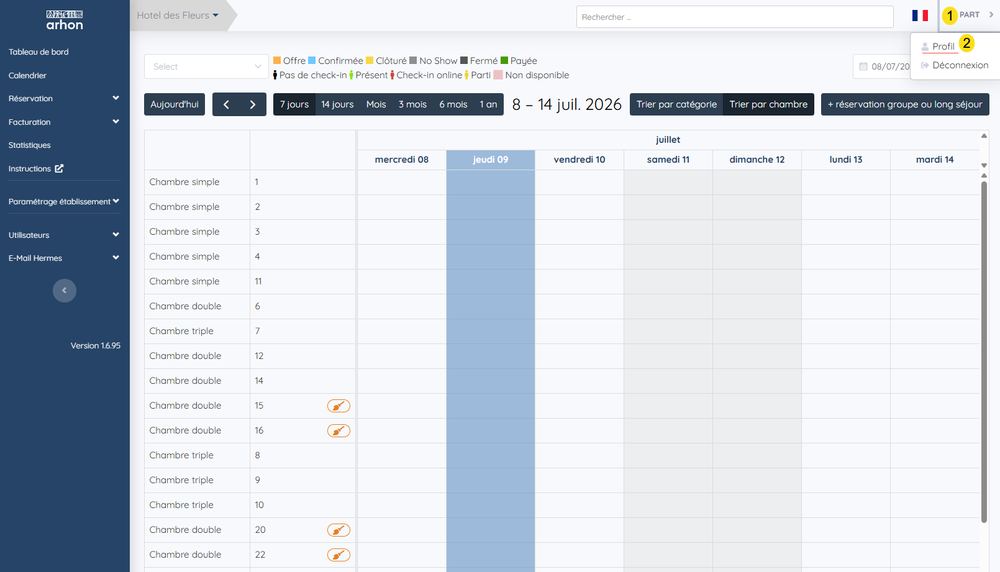
L’activation s’effectue depuis un ordinateur, le code étant généré sur le téléphone. Les repères jaunes numérotés sur les captures d’écran correspondent aux actions décrites.
Prérequis
Vos identifiants Arhon : adresse e-mail et mot de passe.
Votre smartphone (Android ou iPhone), avec une application d’authentification installée : Google Authenticator ou Microsoft Authenticator, gratuites sur l’App Store et Google Play. Les pages officielles expliquent comment les obtenir :
Télécharger Microsoft Authenticator (QR code et liens pour iPhone et Android) ;
Obtenir des codes de validation avec Google Authenticator (onglets Android et iPhone).
Étapes
1. Ouvrir votre profil utilisateur
Une fois connecté au tableau de bord Arhon, cliquez sur votre nom d’utilisateur en haut à droite de l’écran, puis sur Profil.
2. Éditer votre profil
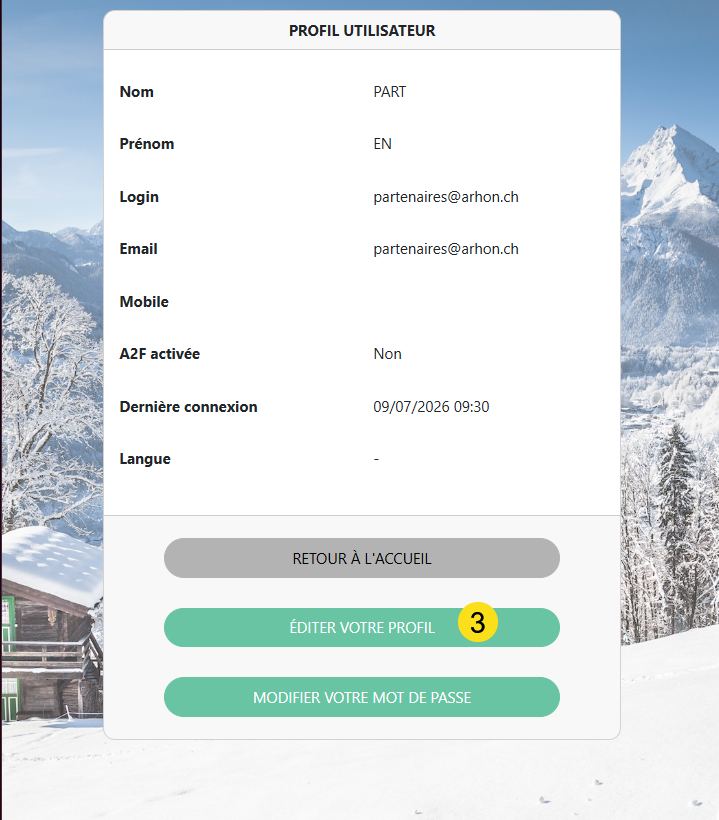
La fiche Profil utilisateur s’affiche ; la ligne A2F activée indique Non. Cliquez sur Éditer votre profil.
3. Choisir le mode d’authentification
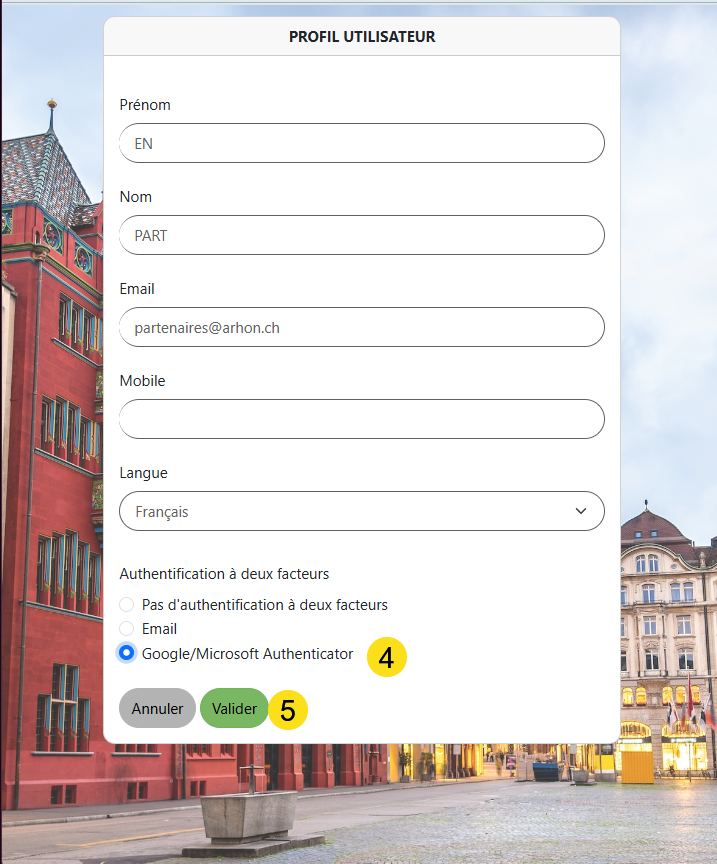
Dans la section Authentification à deux facteurs, sélectionnez Google/Microsoft Authenticator, puis cliquez sur Valider.
4. Scanner le QR code avec votre smartphone
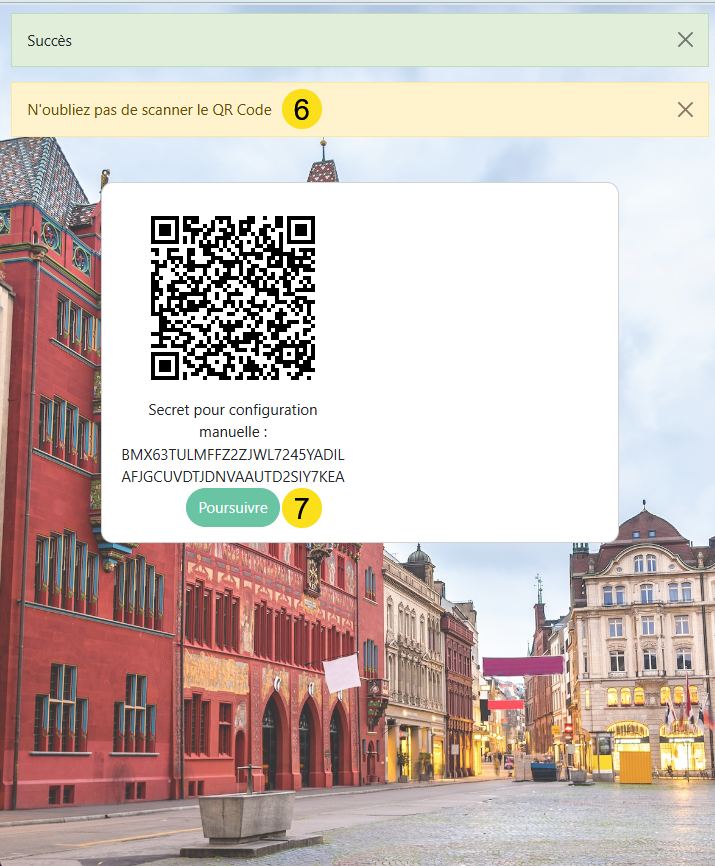
Un QR code s’affiche. Ouvrez votre application d’authentification sur le téléphone :
appuyez sur + pour ajouter un compte ;
choisissez Scanner un QR code ;
pointez l’appareil photo vers le QR code affiché à l’écran.
Un compte « Arhon » apparaît dans l’application, avec un code à six chiffres qui se renouvelle toutes les trente secondes. Cliquez ensuite sur Poursuivre.
Note
Impossible de scanner ? Saisissez manuellement dans l’application le secret pour configuration manuelle affiché sous le QR code.
5. Se reconnecter à Arhon
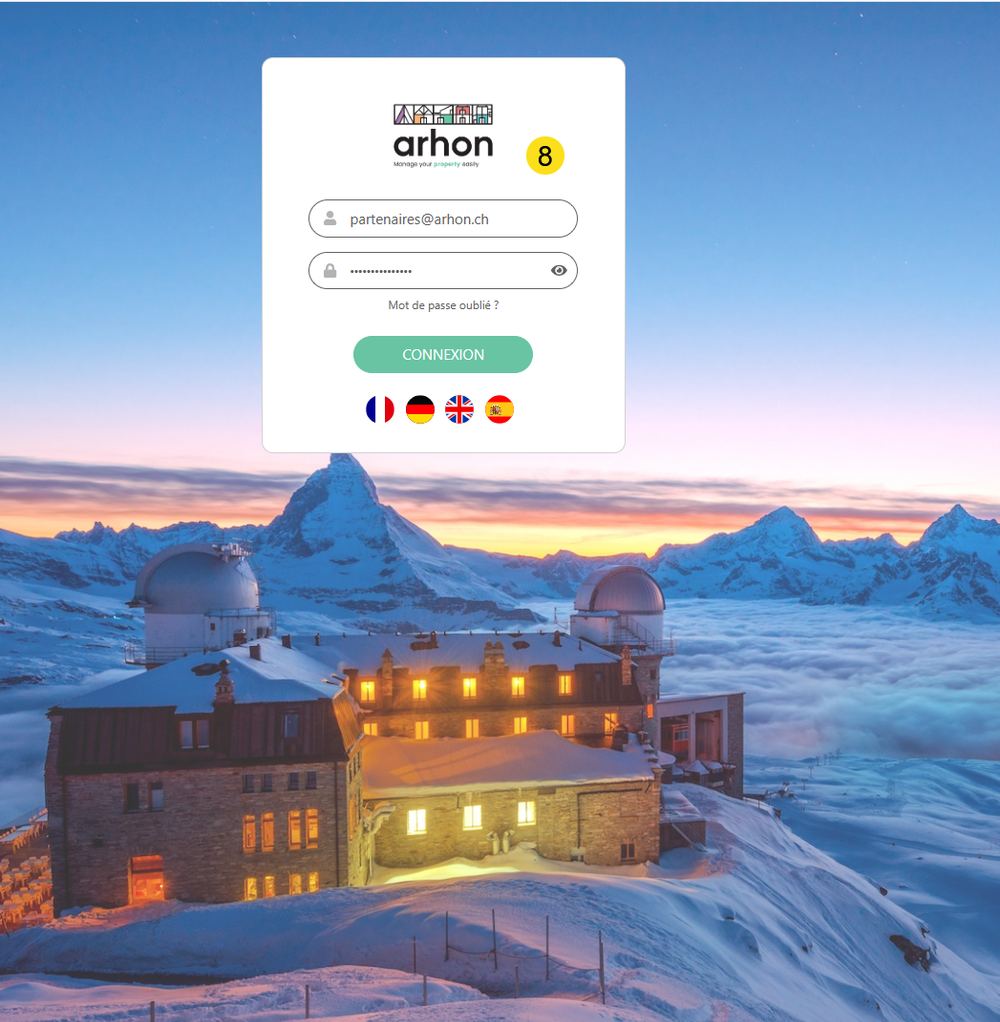
De retour sur la page de connexion, saisissez votre e-mail et votre mot de passe habituels, puis cliquez sur Connexion.
6. Saisir le code d’autorisation
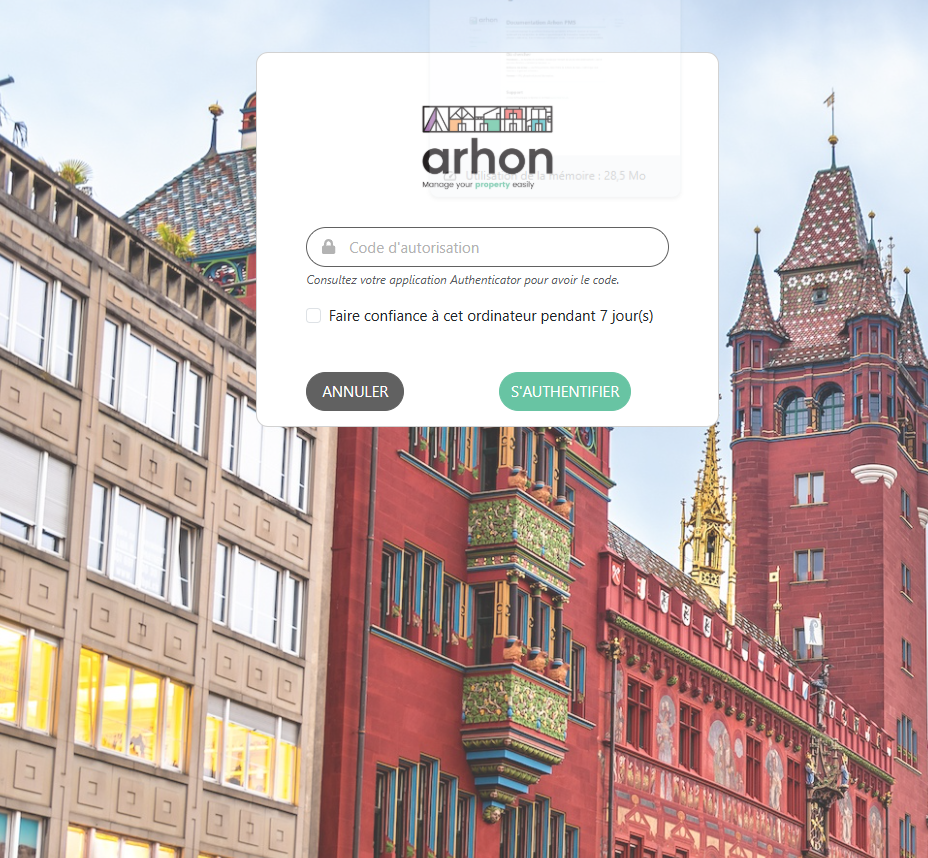
Arhon demande désormais un code d’autorisation. Ouvrez votre application Authenticator, saisissez le code à six chiffres affiché, puis cliquez sur S’authentifier.
Avertissement
L’option Faire confiance à cet ordinateur pendant 7 jour(s) évite d’avoir à saisir le code à chaque connexion sur ce poste pendant sept jours. Ne la cochez que sur un ordinateur de l’établissement, jamais sur un poste public ou partagé avec l’extérieur.
Note
La durée de confiance est fixée par Arhon pour l’ensemble des comptes : elle ne se modifie pas depuis votre profil. Elle était auparavant de 30 jours. Un poste auquel vous avez déjà fait confiance le reste jusqu’au terme des 30 jours accordés ; la durée de 7 jours s’applique à chaque nouvelle activation.
Vérifications finales
La ligne A2F activée de votre profil indique désormais Oui.
Un compte « Arhon » figure dans votre application d’authentification.
La déconnexion puis la reconnexion demandent bien le code à six chiffres.
Questions fréquentes
Situation |
Marche à suivre |
|---|---|
Puis-je ne pas activer la double authentification |
Non. À compter du 26 octobre 2026, elle est obligatoire sur tous les comptes, et seule la double authentification permet d’accéder à Arhon. |
Un collaborateur n’a pas de smartphone |
Il génère le code sur son ordinateur, avec une extension du navigateur : voyez Activer la double authentification sur ordinateur, sans smartphone. |
J’ai changé ou perdu mon téléphone |
Si vous avez conservé le secret de configuration manuelle, ajoutez-le dans l’application du nouvel appareil. Sinon, écrivez au support Arhon à support@arhon.ch pour réinitialiser la 2FA de votre compte. |
Le code à six chiffres est refusé |
Vérifiez que l’heure du smartphone est réglée sur automatique : les codes dépendent de l’horloge. Réessayez ensuite avec le code suivant. |
Je ne veux pas saisir le code à chaque connexion |
Cochez « Faire confiance à cet ordinateur pendant 7 jour(s) » lors de la saisie du code, sur un poste de l’établissement uniquement. Le code sera redemandé au bout de sept jours. |
Plusieurs collaborateurs utilisent le même poste |
La 2FA est liée au compte utilisateur, pas à l’ordinateur. Chaque collaborateur utilise son propre compte et son propre smartphone. |