Créer un modèle d’e-mail personnalisé
Quand utiliser cette procédure
Les e-mails envoyés à vos clients depuis Arhon — confirmation, offre, check-in en ligne, facture — reposent sur des modèles standard. Vous pouvez les copier et les adapter au ton de votre établissement : formulations, signature.
Le modèle d’origine n’est jamais touché. Vos modifications sont enregistrées dans une copie, rangée sous Modèles personnalisés, et c’est elle qui sera utilisée à l’envoi.
Prérequis
Le texte que vous voulez obtenir, rédigé à l’avance de préférence.
Le type d’e-mail concerné : chaque modèle correspond à un envoi précis.
Vérifier d’abord l’existant
Avant de copier quoi que ce soit, regardez ce que vous avez déjà.
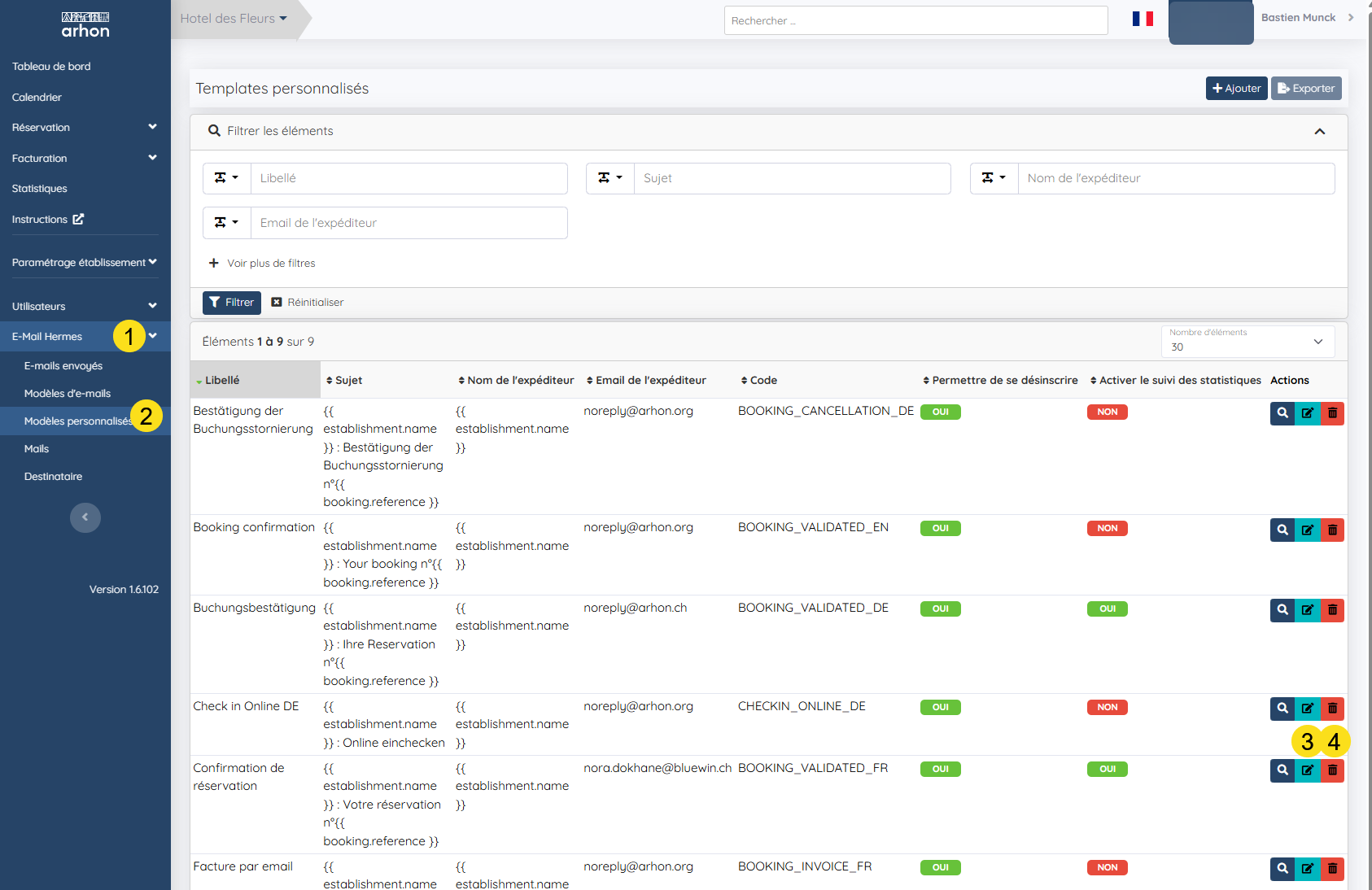
Ouvrez le menu E-Mail Hermes, puis Modèles personnalisés, et cherchez un modèle pour le type d’e-mail voulu.
S’il en existe un, modifiez-le directement par l’icône crayon : inutile d’en créer un second. La corbeille, à côté, supprime un modèle devenu inutile.
Note
Deux modèles personnalisés pour le même type d’e-mail sèment la confusion : vous ne saurez plus lequel part. Modifiez l’existant plutôt que d’en ajouter un.
Étapes
1. Ouvrir la liste des modèles
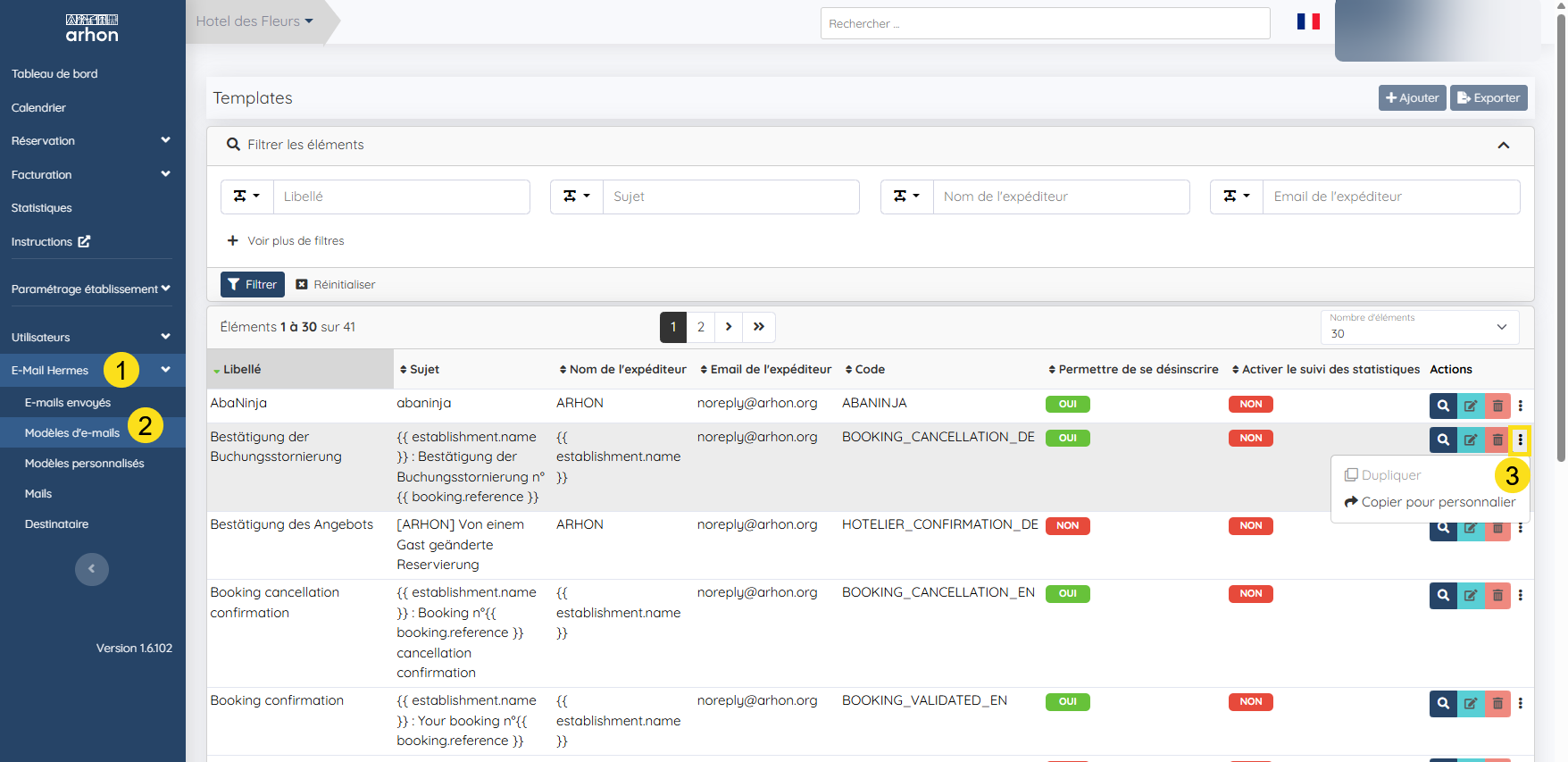
Dans le menu E-Mail Hermes, cliquez sur Modèles d’e-mails et repérez celui que vous voulez adapter.
2. Copier pour personnaliser
Ouvrez le menu à trois points, à droite de la ligne, et choisissez Copier pour personnaliser.
Un message vert confirme la copie, qui apparaît aussitôt sous Modèles personnalisés.
3. Ouvrir la copie
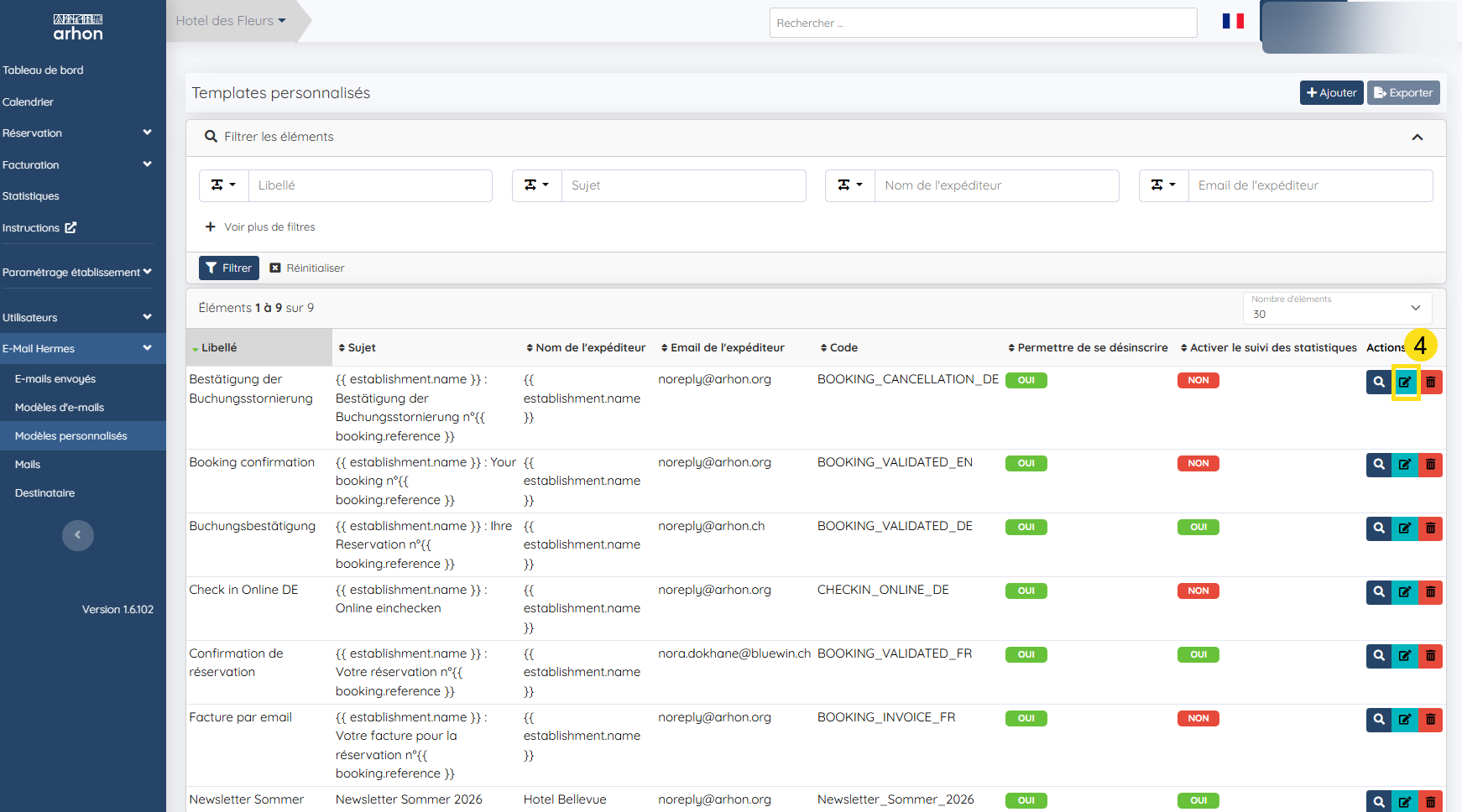
Sous Modèles personnalisés, cliquez sur l’icône crayon du modèle que vous venez de copier.
4. Adapter le contenu
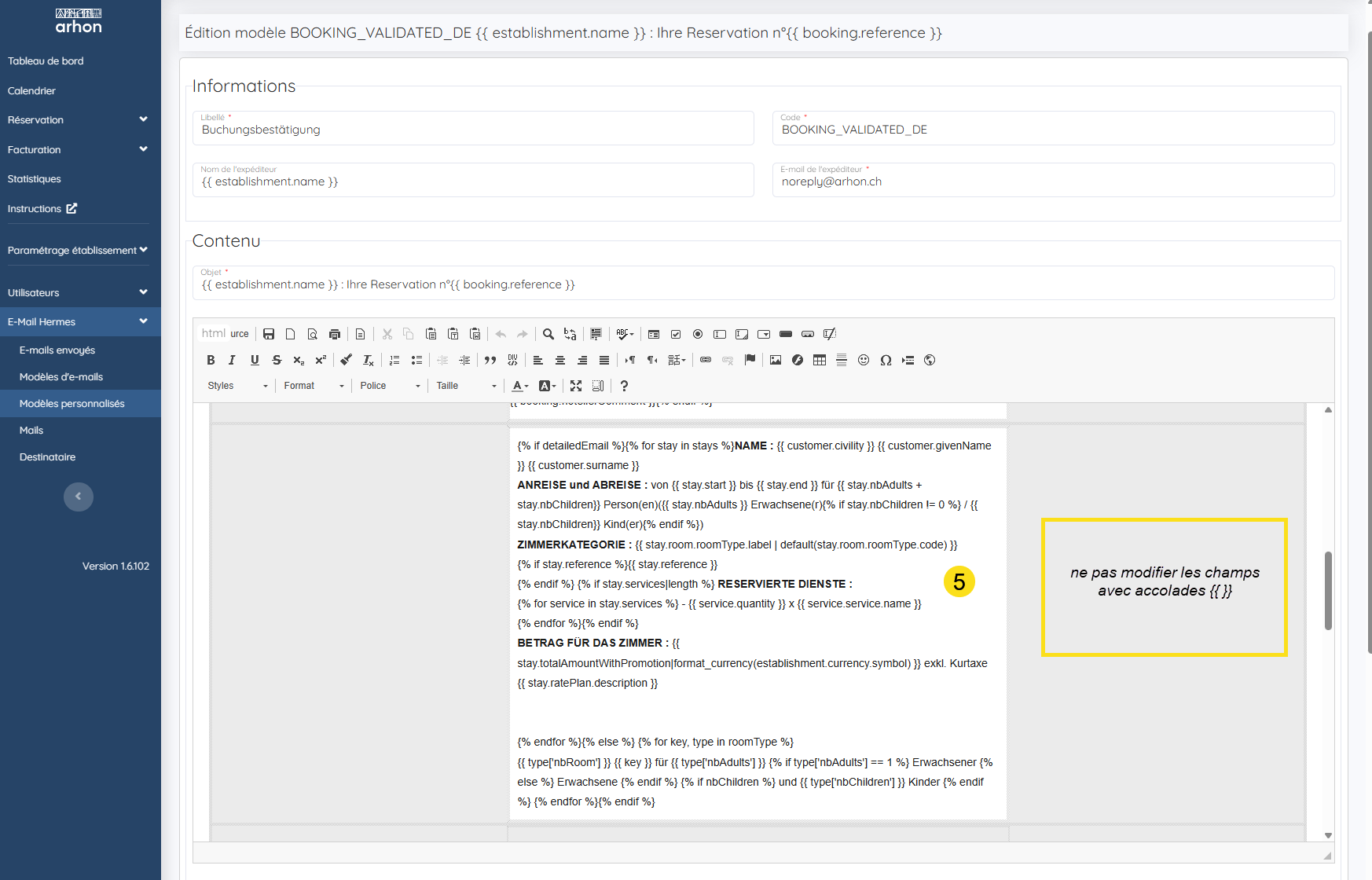
Modifiez l”objet et le texte : tournures, logo, signature, mentions propres à l’établissement.
Important
Ne touchez à rien entre les accolades. Les expressions comme
{{ establishment.name }}, {{ customer.surname }} ou
{{ booking.reference }} sont des champs dynamiques : Arhon les remplace à
l’envoi par les vraies données — le nom de l’établissement, celui du client, le
numéro de réservation. Modifié ou supprimé, le champ rend le modèle inopérant.
Vous pouvez en revanche déplacer un champ dynamique dans le texte, ou le retirer entièrement si l’information ne vous sert pas — à condition de retirer l’expression complète, accolades comprises.
5. Enregistrer
Cliquez sur Sauvegarder, en bas à droite. Le modèle personnalisé est actif immédiatement : le prochain e-mail de ce type partira avec votre version.
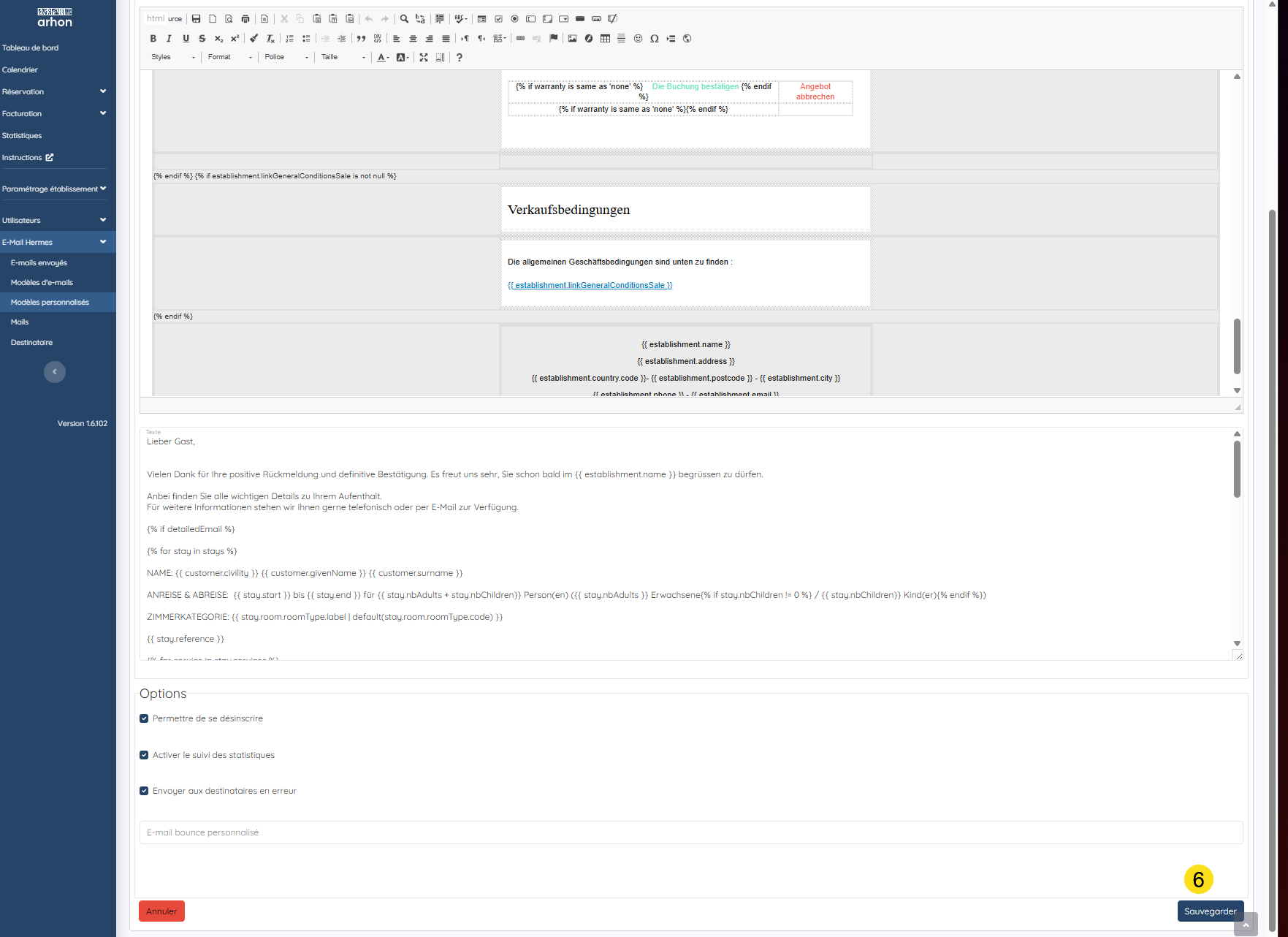
Le champ Bounce
Renseignez l”adresse e-mail de votre établissement dans le champ Bounce. C’est à cette adresse que partira la notification lorsqu’un envoi échoue.
Note
Un bounce est un e-mail qui revient en échec : le serveur du destinataire l’a refusé et le message n’a pas été distribué.
Deux causes très différentes se cachent derrière le mot.
Le hard bounce est définitif : l’adresse n’existe pas, ou plus. Faute de frappe à la saisie, boîte fermée, domaine supprimé. Renvoyer le message ne sert à rien — l’adresse est à corriger sur la fiche client.
Le soft bounce est temporaire : boîte pleine, serveur momentanément indisponible, message trop volumineux. Un nouvel envoi plus tard a des chances d’aboutir.
Avertissement
Un bounce ne veut pas dire que le client n’a pas répondu : il veut dire qu’il n’a rien reçu. Avant de relancer par téléphone, vérifiez l’adresse — c’est souvent une lettre manquante saisie à la réservation.
L’option Se désinscrire
Activée sur un modèle personnalisé, cette option offre au destinataire de l’e-mail la possibilité de cocher Se désinscrire, c’est-à-dire de ne plus recevoir les newsletters de votre établissement.
Sa fiche client est mise à jour automatiquement : lors de votre prochain envoi de newsletter, ce destinataire n’en fera pas partie.
Vérifications finales
Le modèle figure bien sous Modèles personnalisés, et pas en double.
Tous les champs entre accolades sont intacts.
L’objet a été adapté, pas seulement le corps du message.
Le champ Bounce contient l’adresse de l’établissement.
Sur un modèle de newsletter, l’option Se désinscrire est active.
Un envoi de test est parti et s’affiche comme vous l’attendiez.
Questions fréquentes
J’ai modifié le mauvais modèle |
Supprimez la copie par la corbeille : le modèle standard, lui, n’a jamais été touché. |
|---|---|
Le modèle personnalisé ne part pas |
Vérifiez qu’il correspond bien au type d’e-mail envoyé, et qu’il a été sauvegardé. |
Un champ dynamique s’affiche tel quel dans l’e-mail reçu |
Son expression a été altérée. Comparez-la au modèle standard et rétablissez-la. |
Je n’ai jamais été averti d’un échec d’envoi |
Le champ Bounce est probablement vide. Renseignez-y l’adresse de l’établissement. |
Faut-il un lien de désinscription sur une confirmation |
Non. Il ne concerne que les envois commerciaux, pas les messages liés à un séjour en cours. |
Je veux revenir au texte d’origine |
Supprimez le modèle personnalisé : Arhon reprend automatiquement le modèle standard. |