Encours clients
Chemin dans Arhon : Facturation > Encours clients
À quoi sert cet écran
L’écran Encours clients présente, à une date donnée, les montants dus par les clients : un récapitulatif global, puis le détail par réservation (référence, hôte, dates d’arrivée et de départ, montant total, paiements, solde et montant à venir), avec en dessous le séjour correspondant.
Présentation particulière
Cet écran ne suit pas la présentation habituelle des listes : il n’a pas de panneau Filtrer les éléments ni de pagination. Il affiche un récapitulatif et ses propres critères, décrits ci-dessous. Pour le fonctionnement général des listes, voir Fonctionnement des listes.
Particularités de l’écran
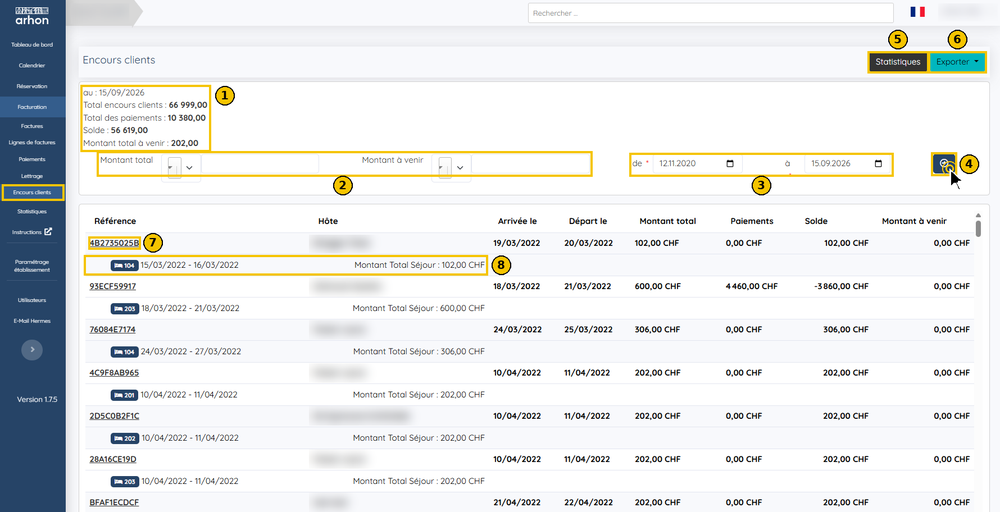
Repère |
Élément |
Rôle |
|---|---|---|
1 |
Récapitulatif |
Date de calcul, total des encours clients, total des paiements, solde et montant total à venir. |
2 |
Montant total / Montant à venir |
Filtrer les réservations selon le montant total ou le montant à venir. |
3 |
de … à |
Période analysée. Les deux dates sont obligatoires. |
4 |
Bouton flèche |
Appliquer les critères et recalculer l’encours. |
5 |
Statistiques |
Ouvrir le menu Statistiques de la barre latérale gauche. |
6 |
Exporter |
Exporter l’encours au format Excel ou PDF. |
7 |
Référence soulignée |
Lien vers la réservation. |
8 |
Ligne de séjour |
Chambre, dates et montant total du séjour de la réservation. |
À noter
Le solde correspond au montant total diminué des paiements. Il peut être négatif lorsque les paiements dépassent le montant total.
Actions disponibles
Calculer l’encours sur une période : saisir les dates de et à, puis cliquer sur le bouton flèche.
Filtrer par montant : renseigner Montant total ou Montant à venir, puis cliquer sur le bouton flèche.
Exporter l’encours : cliquer sur Exporter, puis choisir Excel ou PDF.
Ouvrir une réservation : cliquer sur sa référence soulignée.
Afficher les statistiques : cliquer sur Statistiques, qui ouvre le menu Statistiques de la barre latérale.
Filtrer, exporter, paginer ou trier : voir Fonctionnement des listes.
Revenir à l’écran précédent : cliquer sur Retour.