Factures
Chemin dans Arhon : Facturation > Factures
À quoi sert cet écran
L’écran Liste des factures affiche toutes les factures de l’établissement : numéro, date, client, adresse e-mail, statut, type, totaux HT, TVA et TTC, export en comptabilité, lettrage, numéro de réservation, OTA-ID et facturation à l’entreprise. Cet écran n’a pas de bouton Ajouter.
Fonctionnement commun
Les filtres, la sauvegarde des filtres, l’export, la pagination et le tri fonctionnent comme sur tous les écrans de liste : voir Fonctionnement des listes.
Particularités de l’écran
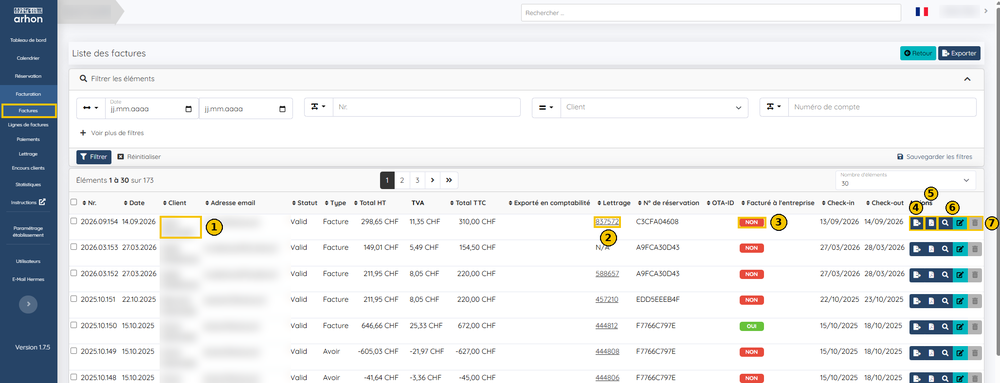
Repère |
Élément |
Rôle |
|---|---|---|
1 |
Client souligné |
Lien vers la fiche du client. |
2 |
Lettrage souligné |
Lien vers le lettrage de la facture. N/A indique qu’aucun lettrage n’est associé. |
3 |
Facturé à l’entreprise |
OUI si la facture est adressée à l’entreprise du client, NON si elle est adressée au client. |
4 |
Export AbaNinja |
Exporter la facture en XML et PDF vers AbaNinja, si l’option est souscrite. |
5 |
Imprimer le PDF de la facture. |
|
6 |
Loupe, crayon |
Consulter ou modifier la facture. |
7 |
Corbeille grisée |
Une facture ne peut pas être supprimée. |
À noter
Une facture ne peut pas être supprimée : la corbeille de la colonne Actions est inactive. L’export vers AbaNinja n’est disponible que si l’option est souscrite.
Actions disponibles
Exporter une facture vers AbaNinja : cliquer sur la première icône de la colonne Actions (export XML et PDF, si l’option AbaNinja est souscrite).
Imprimer une facture : cliquer sur l’icône PDF de la colonne Actions.
Ouvrir la fiche d’un client : cliquer sur son nom souligné.
Ouvrir un lettrage : cliquer sur son numéro souligné.
Consulter une facture : cliquer sur l’icône loupe de la ligne.
Modifier une facture : cliquer sur l’icône crayon de la ligne.
Filtrer, exporter, paginer ou trier : voir Fonctionnement des listes.
Revenir à l’écran précédent : cliquer sur Retour.