Calendrier
Le Calendrier est l’écran central d’Arhon : il affiche l’occupation de toutes les chambres, jour par jour. Chaque ligne est une chambre, chaque colonne un jour, et chaque réservation une barre qui s’étend de la date d’arrivée à la date de départ.
C’est depuis le calendrier que l’on crée une réservation, que l’on déplace ou prolonge un séjour, que l’on échange deux réservations et que l’on bloque une période. Les marches à suivre sont décrites dans les procédures citées en fin de page.
Accès
Menu Calendrier.
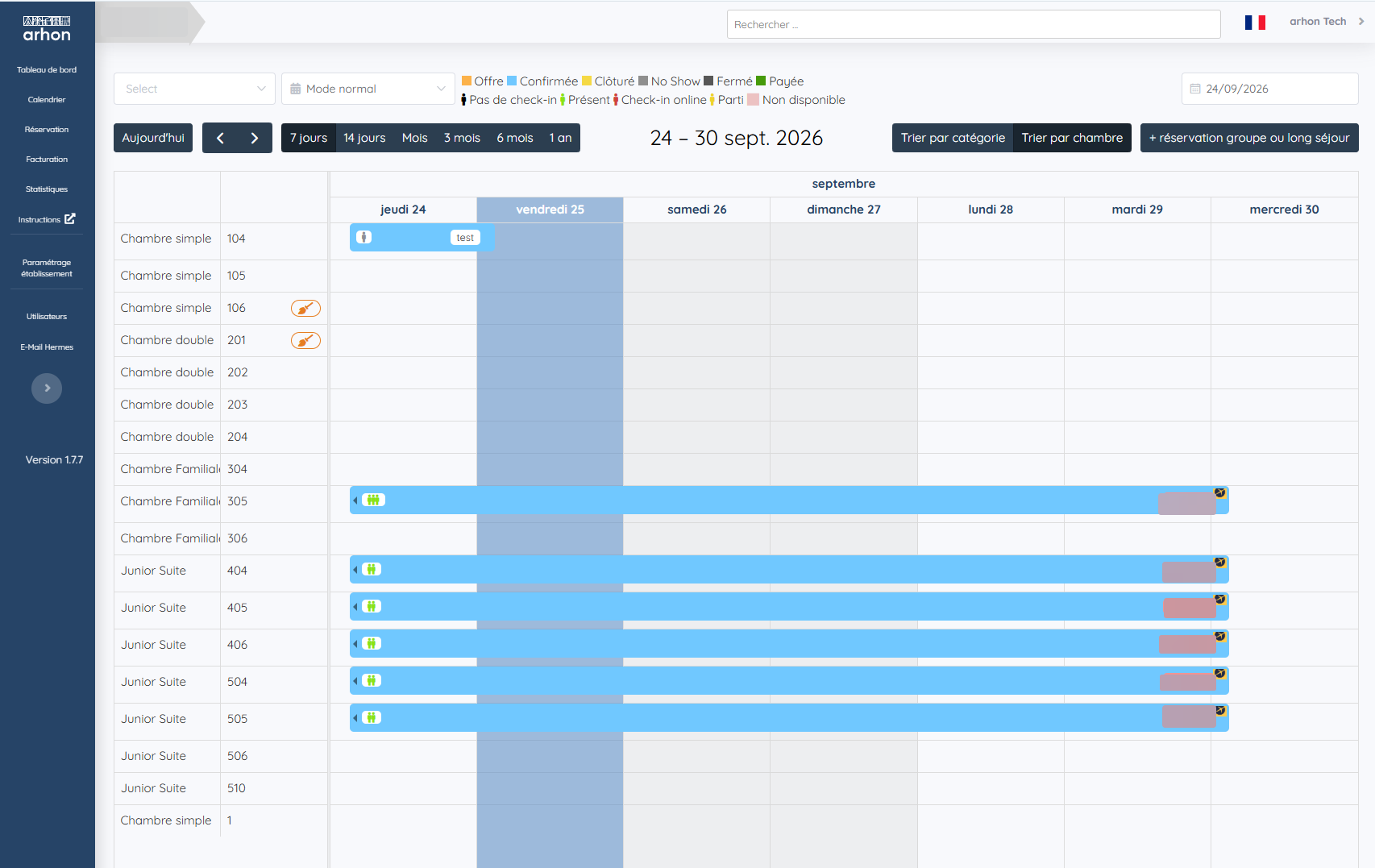
La barre d’outils
Élément |
Rôle |
|---|---|
Select |
Filtre de catégories de chambres : restreint l’affichage aux catégories choisies. C’est aussi là que l’on ajoute une catégorie masquée, par exemple No-show. |
Mode normal |
Sélecteur de mode. Mode normal pour le travail courant ; Mode fermeture pour bloquer une période, le sélecteur se bordant alors de jaune ; Mode échange pour échanger deux réservations, le calendrier se bordant alors d’un liseré orange. |
Légende |
Couleurs des statuts de réservation et icônes de l’état du check-in : voir plus bas. |
Champ de date |
En haut à droite : ouvre un calendrier mensuel. Un clic sur une date y positionne le calendrier. |
Aujourd’hui |
Ramène le calendrier sur la date du jour. |
Flèches ‹ et › |
Font défiler la période affichée vers le passé ou vers l’avenir. |
7 jours, 14 jours, Mois, 3 mois, 6 mois, 1 an |
Durée de la période affichée. |
Trier par catégorie, Trier par chambre |
Ordre d’affichage des chambres : voir plus bas. |
+ réservation groupe ou long séjour |
Ouvre la création d’une réservation de groupe ou d’un long séjour. |
Aller à une date
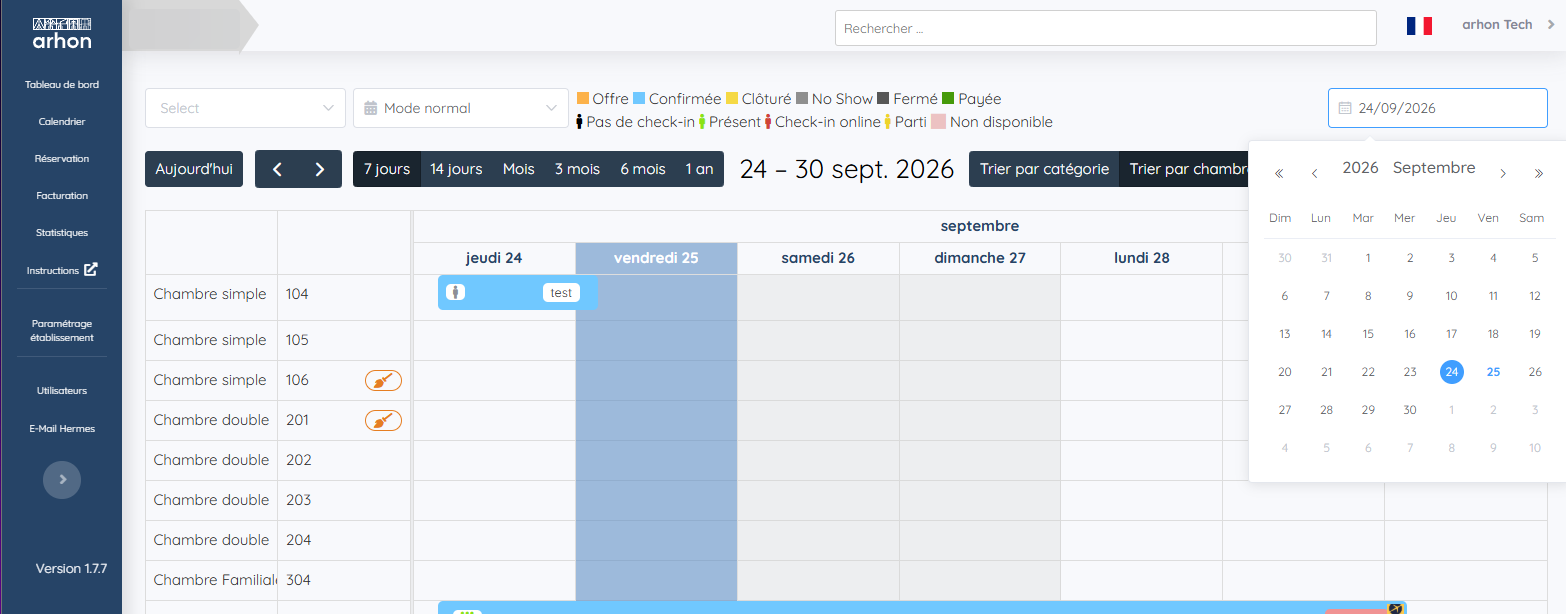
Les doubles flèches du calendrier mensuel changent d’année, les flèches simples de mois. La date du jour est entourée.
Filtrer par catégorie
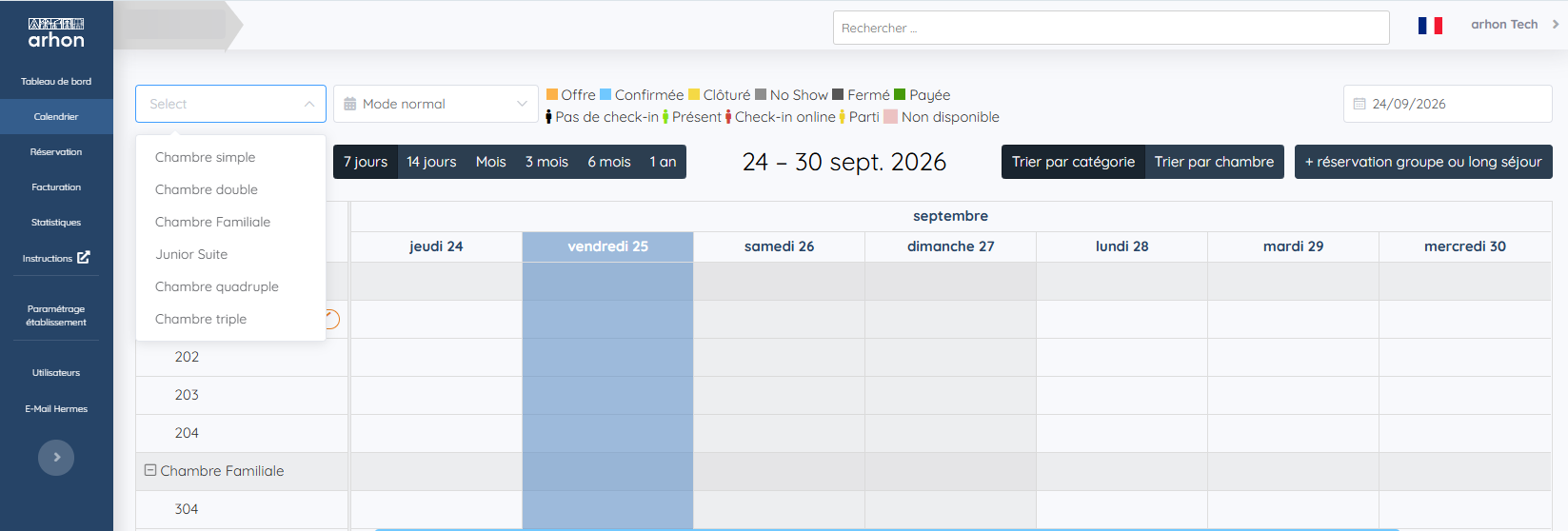
La liste Select propose les catégories de chambres de l’établissement. Choisissez-en une ou plusieurs : seules leurs chambres restent affichées.
Deux affichages : par catégorie ou par chambre
Trier par chambre : une ligne par chambre, avec sa catégorie et son numéro dans les deux premières colonnes. C’est l’affichage de la capture d’ouverture.
Trier par catégorie : les chambres sont regroupées sous le nom de leur catégorie. Le signe ⊟ devant une catégorie replie ou déplie ses chambres.
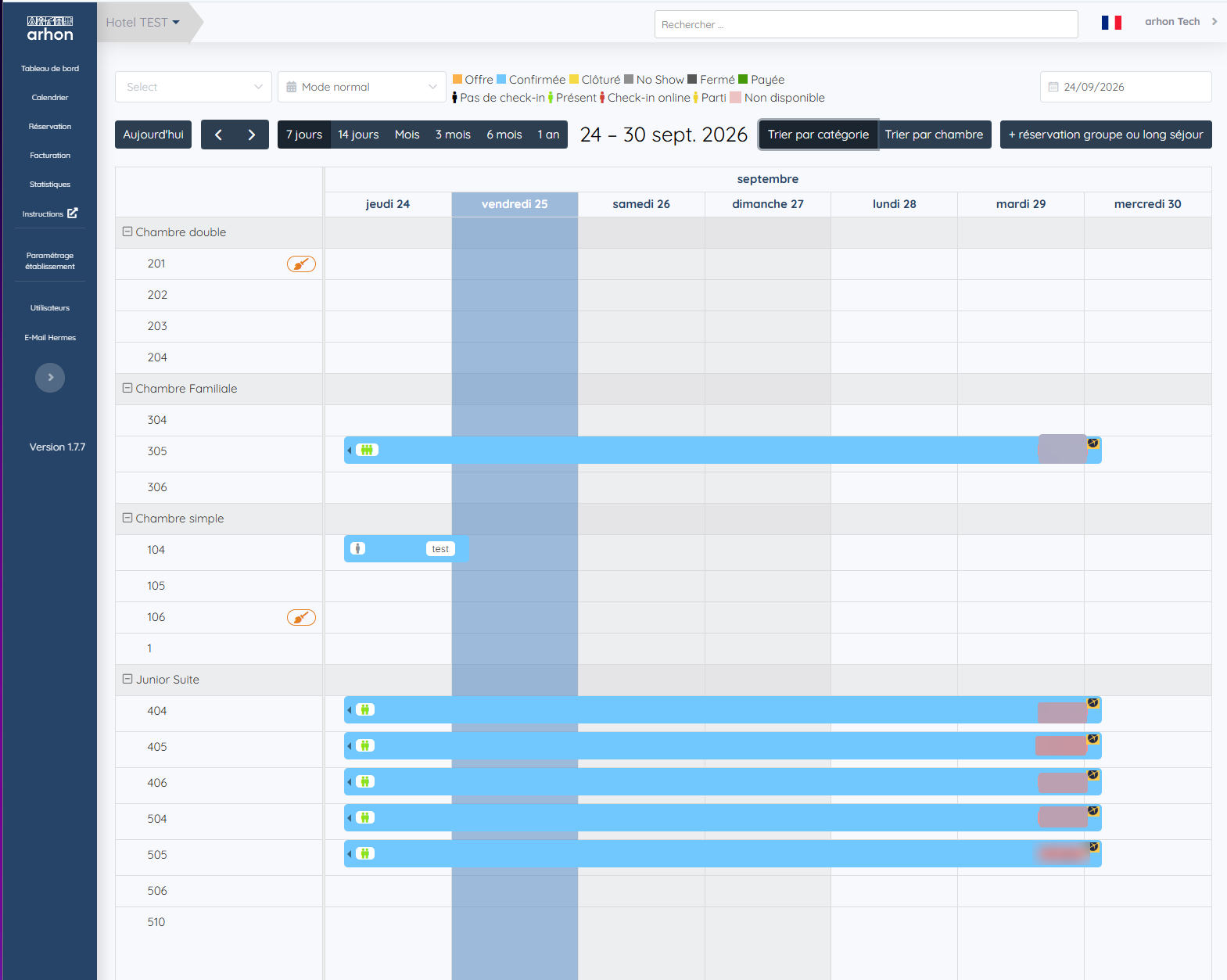
La grille
À gauche, les chambres. Un balai orange signale une chambre À nettoyer : voir État des chambres.
En haut, le mois et les jours. La colonne du jour est mise en évidence.
Les barres sont les réservations :
leur couleur indique le statut de la réservation ;
l”icône de personnage, au début de la barre, indique l’état du check-in ; plusieurs personnages signalent plusieurs occupants ;
une petite flèche ◀ au début de la barre signale un séjour commencé avant la période affichée ;
le nom du client figure en fin de barre ;
l”icône d’origine, à l’extrémité droite, indique par quel canal la réservation est arrivée, par exemple un avion pour une réservation reçue d’une plateforme de réservation (OTA) comme Expedia.
La légende
Statut de la réservation |
Couleur |
|---|---|
Offre |
Orange |
Confirmée |
Bleu |
Clôturé |
Jaune |
No Show |
Gris |
Fermé |
Gris foncé |
Payée |
Vert |
État du check-in |
Icône |
|---|---|
Pas de check-in |
Personnage gris foncé |
Présent |
Personnage vert |
Check-in online |
Personnage rouge |
Parti |
Personnage jaune |
Non disponible |
Case rose |
L’aperçu d’une réservation
Un clic sur une barre ouvre, à droite de l’écran, l’aperçu de la réservation.
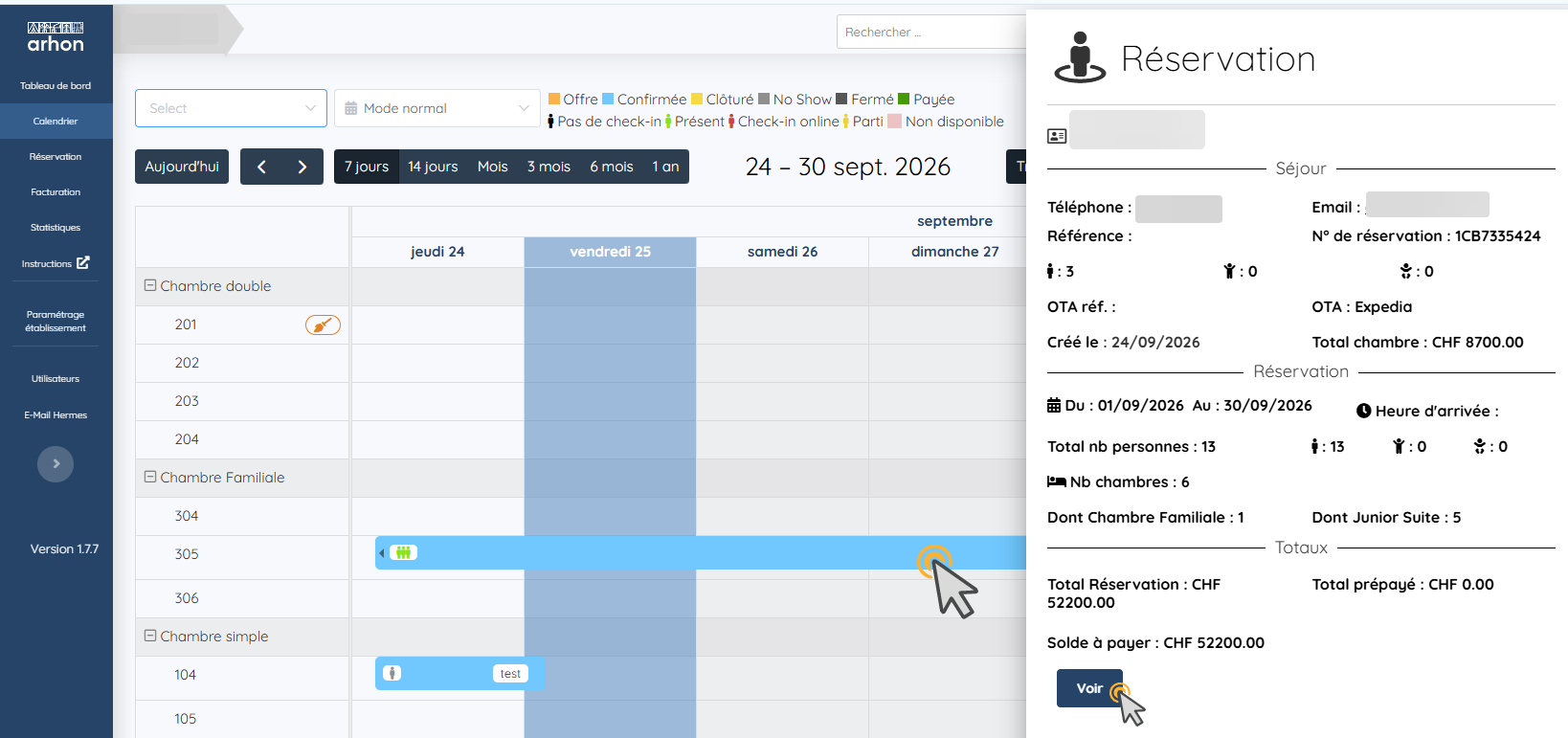
Bloc |
Contenu |
|---|---|
En-tête |
Nom du client. |
Séjour |
Téléphone, e-mail, référence, numéro de réservation, nombre d’adultes, d’enfants et de bébés, référence et nom de l’OTA le cas échéant, date de création, total de la chambre. |
Réservation |
Dates du séjour, heure d’arrivée, nombre total de personnes, nombre de chambres et répartition par catégorie. |
Totaux |
Total de la réservation, total prépayé et solde à payer. |
Le bouton Voir ouvre la fiche complète de la réservation.
Déplacer ou prolonger une réservation
Une réservation se déplace ou se prolonge en faisant glisser sa barre : voir Créer une réservation et Modifier une réservation.
Au relâchement, Arhon demande confirmation : Êtes-vous sûr de vouloir modifier cette réservation ?
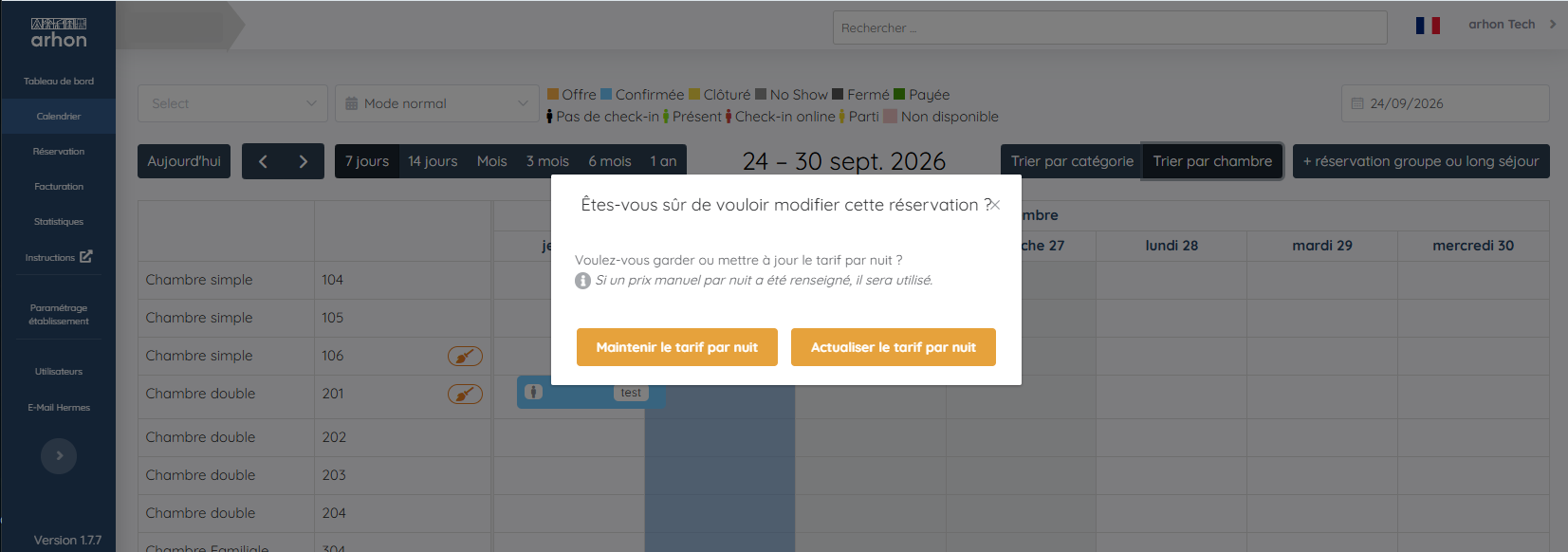
Maintenir le tarif par nuit : le prix par nuit de la réservation est conservé.
Actualiser le tarif par nuit : le prix par nuit est recalculé pour les nouvelles dates.
Si un prix manuel par nuit a été renseigné sur la réservation, c’est lui qui est utilisé. La croix, en haut à droite, referme la fenêtre sans rien modifier.
La recherche
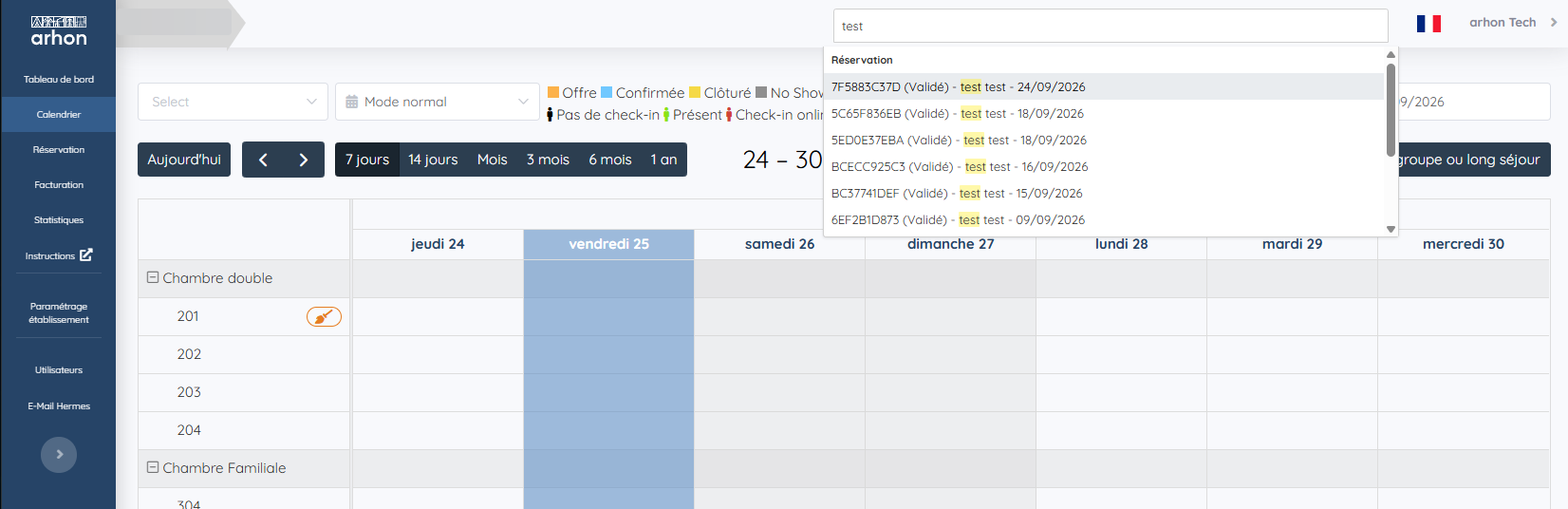
Le champ Rechercher, en haut de l’écran, retrouve une réservation ou une facture sans passer par le calendrier.
Une réservation : tapez le nom du client. Arhon liste les réservations correspondantes, avec leur numéro, leur statut, le nom du client et la date.
Une facture : tapez son numéro, ou son début, par exemple l’année. Arhon liste les factures correspondantes, avec leur numéro, le client et la date.
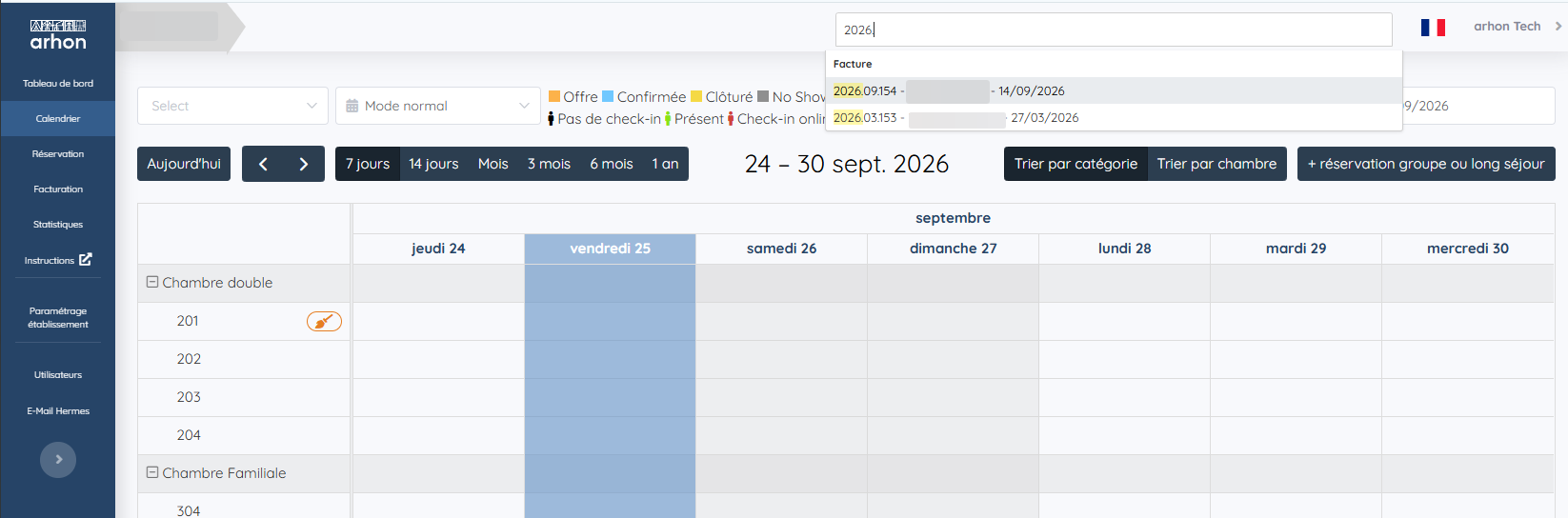
Un clic sur une ligne ouvre la réservation ou la facture.
Réservation de groupe ou long séjour
Le bouton + réservation groupe ou long séjour ouvre un écran de saisie unique : dates, catégorie de chambres et nombre de chambres, nombre d’adultes, d’enfants et de bébés, plan tarifaire et prix par nuit, options et services. Le montant total et le récapitulatif du séjour s’affichent à droite.
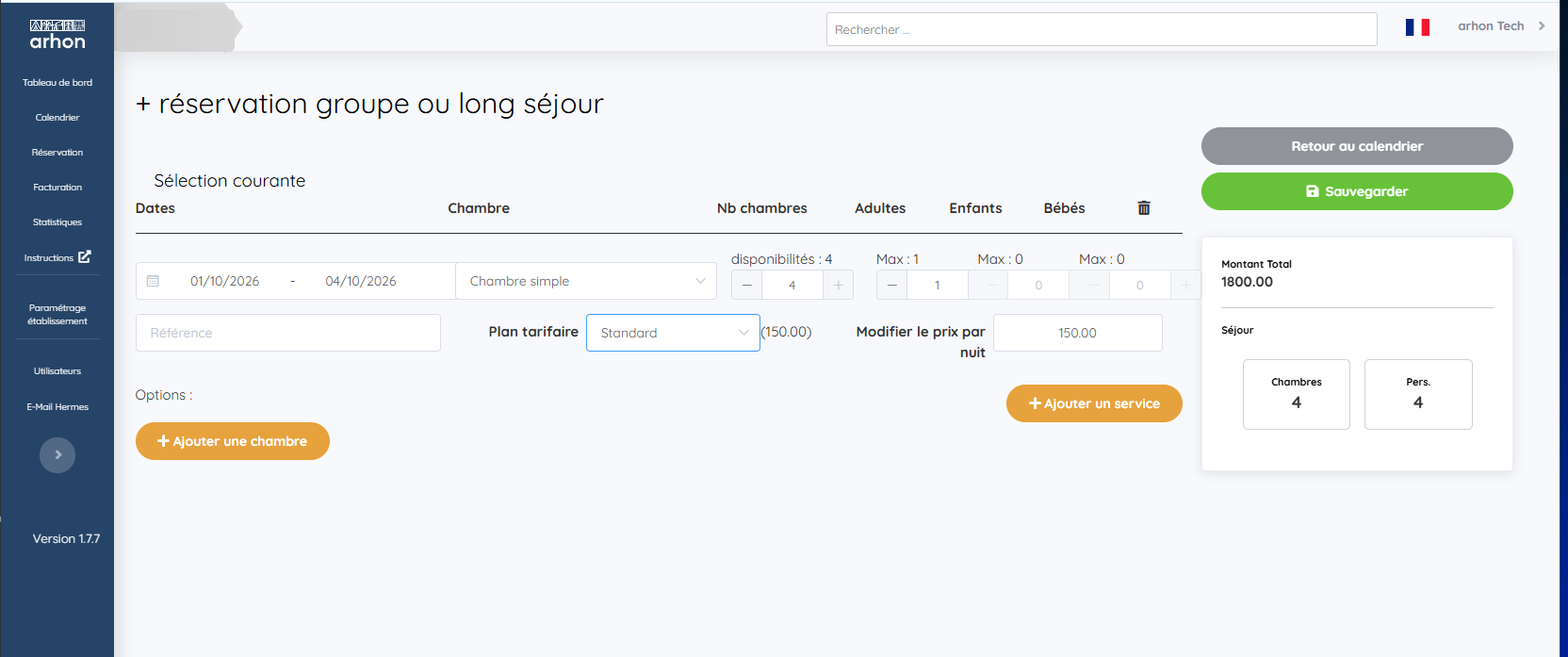
La marche à suivre est décrite dans Réservation de groupe ou long séjour.
Le bandeau de statistiques
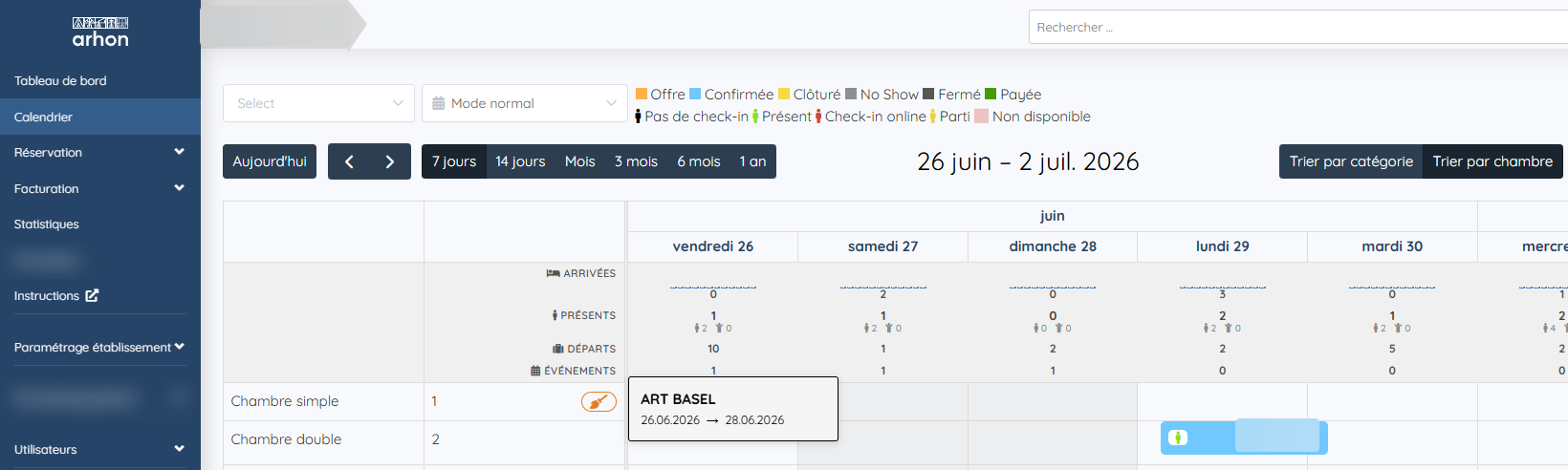
Lorsqu’il est activé, un bandeau s’affiche au-dessus des chambres. Pour chaque jour, il compte les ARRIVÉES, les PRÉSENTS, les DÉPARTS et les ÉVÉNEMENTS. Le survol d’un événement affiche son libellé et ses dates : voir la fiche Événements.
Note
L’affichage du bandeau se règle dans la configuration de l’établissement, réservée à Arhon. Pour l’activer, écrivez à support@arhon.ch.
Procédures liées
Créer une réservation : sélection des dates sur la ligne d’une chambre, correction des dates par glissement de la barre.
Échanger deux réservations : Mode échange.
Bloquer une période : Mode fermeture.