Fonctionnement des listes
À quoi sert cette page
Les écrans de liste d’Arhon PMS (Réservation, Facturation, etc.) fonctionnent tous selon le même principe : un panneau de filtres, une liste paginée et un export. Cette page décrit ce fonctionnement une fois pour toutes. Chaque fiche d’écran ne présente ensuite que ses particularités.
Les captures ci-dessous proviennent des écrans Clients et Réservations, mais les mêmes éléments se retrouvent sur les autres écrans de liste.
Lire une liste
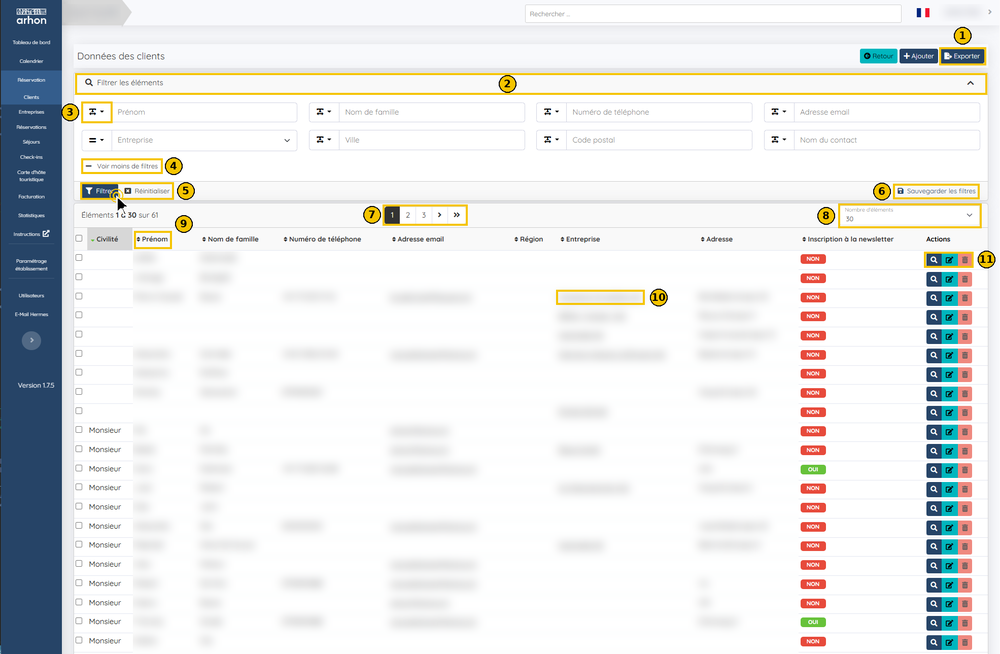
Repère |
Élément |
Rôle |
|---|---|---|
1 |
Exporter |
Exporter la liste en Excel, CSV ou PDF. |
2 |
Filtrer les éléments |
Ouvrir ou refermer le panneau des filtres. |
3 |
Bouton de comparaison |
Choisir comment la valeur du champ est comparée (filtre intelligent). |
4 |
Voir moins de filtres |
Masquer ou afficher les critères supplémentaires. |
5 |
Filtrer / Réinitialiser |
Appliquer les critères ou les effacer. |
6 |
Sauvegarder les filtres |
Enregistrer le filtre en cours sous un nom. |
7 |
Pagination |
Passer d’une page à l’autre. |
8 |
Nombre d’éléments |
Choisir le nombre de lignes affichées par page. |
9 |
En-tête de colonne |
Trier la liste selon cette colonne. |
10 |
Donnée soulignée |
Lien vers la fiche correspondante. |
11 |
Actions |
Icônes d’action de la ligne, par exemple consulter, modifier ou supprimer. |
Données soulignées = liens
Chaque donnée soulignée dans une liste est un lien vers la fiche correspondante. Par exemple, un clic sur le nom d’un client ouvre la fiche du client, un clic sur une entreprise ouvre la fiche de l’entreprise et un clic sur une facture ouvre la facture.
Filtrer une liste
Le panneau Filtrer les éléments regroupe les critères de recherche. La flèche à droite du titre ouvre ou referme le panneau.
Selon l’écran, tous les critères ne sont pas affichés d’emblée : cliquer sur Voir plus de filtres pour afficher les champs supplémentaires, ou sur Voir moins de filtres pour les masquer.
Le filtre intelligent
Chaque champ est précédé d’un bouton qui indique comment la valeur est comparée : = pour une valeur choisie dans une liste, ↔ pour une période (de … à …) et l’icône texte pour une recherche sur le texte saisi. La flèche de ce bouton permet de choisir un autre mode de comparaison.
Plusieurs critères peuvent être combinés. Une fois le filtre appliqué, les critères actifs sont rappelés sous forme de pastilles à côté du titre Filtrer les éléments.
Renseigner un ou plusieurs critères.
Cliquer sur Filtrer.
Pour effacer tous les critères, cliquer sur Réinitialiser.
Important
Toujours cliquer sur Réinitialiser avant de réaliser un autre filtre.
Sauvegarder et rappeler un filtre
Un filtre utilisé régulièrement peut être sauvegardé sous un nom, puis rappelé en quelques clics. L’exemple ci-dessous porte sur l’écran Réservations.
Sauvegarder un filtre
Cliquer sur Réinitialiser.
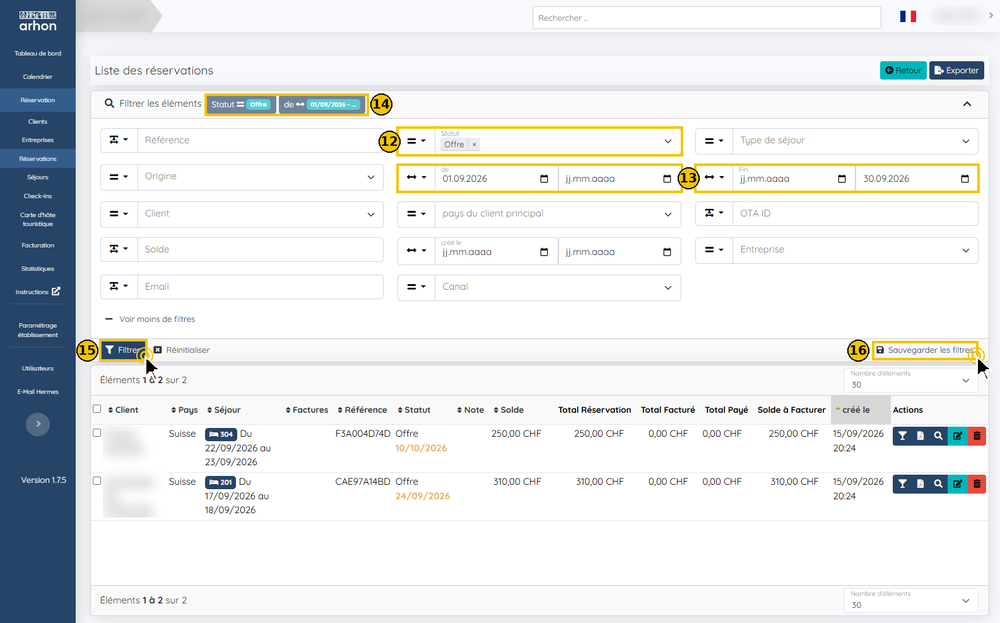
Créer le filtre : par exemple, choisir Offre dans Statut (repère 12), puis saisir 01.09.2026 dans le premier champ de et 30.09.2026 dans le second champ Fin (repère 13).
Cliquer sur Filtrer (repère 15). Les critères actifs apparaissent en pastilles à côté du titre (repère 14).
Cliquer sur Sauvegarder les filtres (repère 16).
Nommer le filtre, par exemple « Filtre offre du 01.09.2026 au 30.09.2026 », puis valider.
Rappeler un filtre sauvegardé
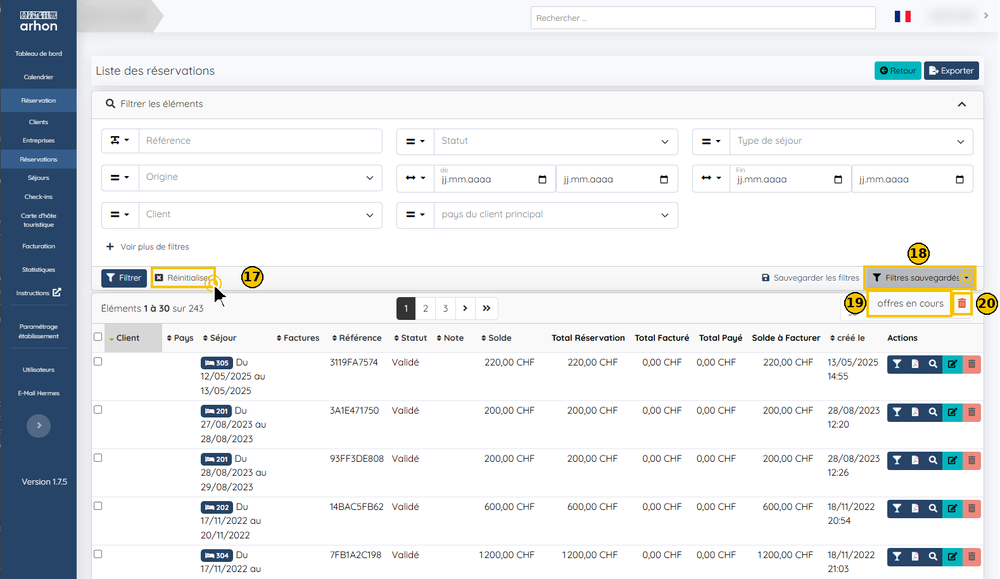
Cliquer sur Réinitialiser (repère 17).
Cliquer sur Filtres sauvegardés (repère 18), puis choisir le filtre dans la liste (repère 19).
Indiquer les nouvelles dates, puis cliquer sur Filtrer.
Astuce
Le bouton Filtres sauvegardés apparaît à côté de Sauvegarder les filtres dès qu’un filtre a été sauvegardé. L’icône corbeille à droite du nom d’un filtre (repère 20) le supprime de la liste.
Exporter, paginer et trier
Le bouton Exporter télécharge la liste au format Excel, CSV ou PDF. L’export reprend les lignes correspondant au filtre appliqué ; il ne dépend pas de la pagination de l’écran.
Le compteur (par exemple « Éléments 1 à 30 sur 61 ») indique les lignes affichées. Les boutons de pagination permettent de passer d’une page à l’autre (> page suivante, >> dernière page), et le sélecteur Nombre d’éléments définit le nombre de lignes affichées par page.
Un clic sur l’en-tête d’une colonne (flèches ⬍) trie la liste selon cette colonne.
Exemple d’export PDF
Ci-dessous, l’export PDF de la liste des réservations filtrée sur les offres. La partie vide de la page a été retirée de l’illustration.
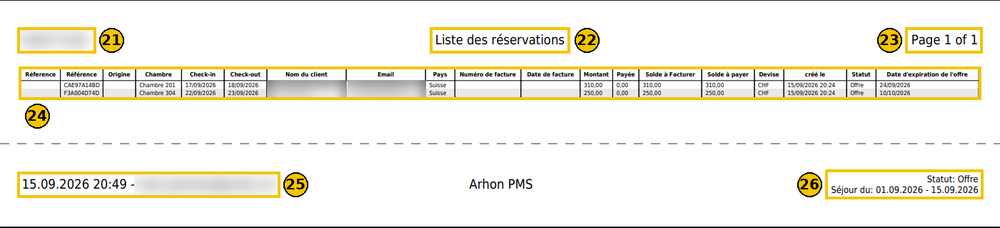
Repère |
Élément |
Rôle |
|---|---|---|
21 |
Établissement |
Nom de l’établissement. |
22 |
Titre |
Nom de la liste exportée. |
23 |
Page |
Numéro de la page et nombre total de pages. |
24 |
Tableau |
Lignes correspondant au filtre. Les colonnes du PDF peuvent différer de celles de l’écran : ici, par exemple, Origine, Devise et Date d’expiration de l’offre. |
25 |
Date et utilisateur |
Date et heure de l’export, et adresse e-mail de l’utilisateur qui l’a réalisé. |
26 |
Critères du filtre |
Rappel des critères appliqués, ici le statut et la période du séjour. |
Bon à savoir
Le pied de page du PDF rappelle les critères du filtre, la date de l’export et l’utilisateur : on sait ainsi toujours dans quelles conditions un export a été produit.