Ajouter ou supprimer des chambres
Quand utiliser cette procédure
Quand la composition d’un séjour change après la saisie : un groupe s’agrandit, une famille prend une chambre de plus, un participant se décommande.
La procédure vaut pour une réservation comme pour une offre. Elle ne change ni le client, ni les dates du séjour dans son ensemble.
Avertissement
Retirer une chambre déjà facturée ou payée reste possible, mais ne supprime ni la facture ni le paiement : ils restent attachés à la réservation, sans contrepartie. Créez donc l’avoir de la facture avant de supprimer la chambre — voir la recette Facture et paiement, dans le chapitre Facturation & Paiements.
Prérequis
La réservation ou l’offre ouverte sur sa fiche.
Pour un ajout : une disponibilité sur les dates concernées.
Pour une suppression : si la chambre a été facturée, l’avoir correspondant doit avoir été créé au préalable.
Ajouter une ou plusieurs chambres
1. Vérifier les dates
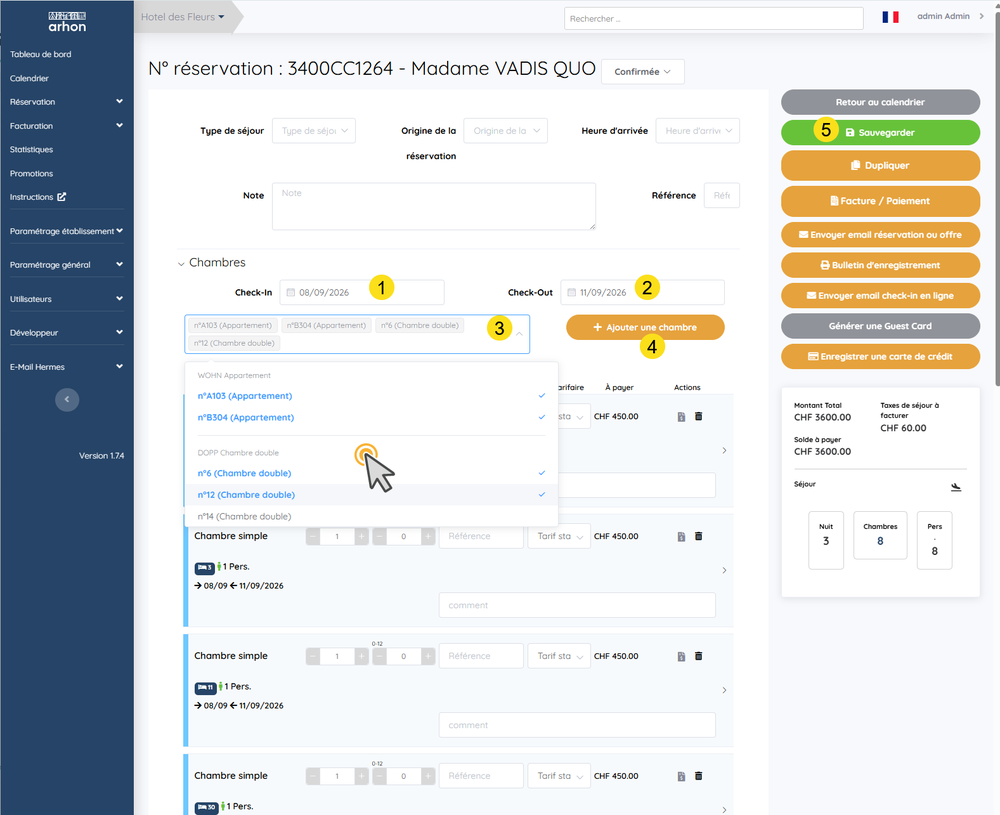
Dans le bloc Chambres, les champs Check-In et Check-Out déterminent la période des chambres que vous vous apprêtez à ajouter. Ajustez-les si la nouvelle chambre ne couvre pas exactement le séjour d’origine.
2. Sélectionner les chambres
Ouvrez la liste Choix de chambre(s) supplémentaire(s). Les chambres disponibles y sont regroupées par catégorie. Cliquez sur chacune de celles que vous voulez ajouter : elle se coche et vient s’afficher dans le champ.
Seules les chambres libres sur la période s’affichent dans cette liste.
3. Confirmer l’ajout
Cliquez sur + Ajouter une chambre. Chaque chambre sélectionnée apparaît alors comme une ligne du bloc Chambres, avec son nombre d’adultes et d’enfants, son plan tarifaire et son montant.
4. Sauvegarder
Cliquez sur Sauvegarder.
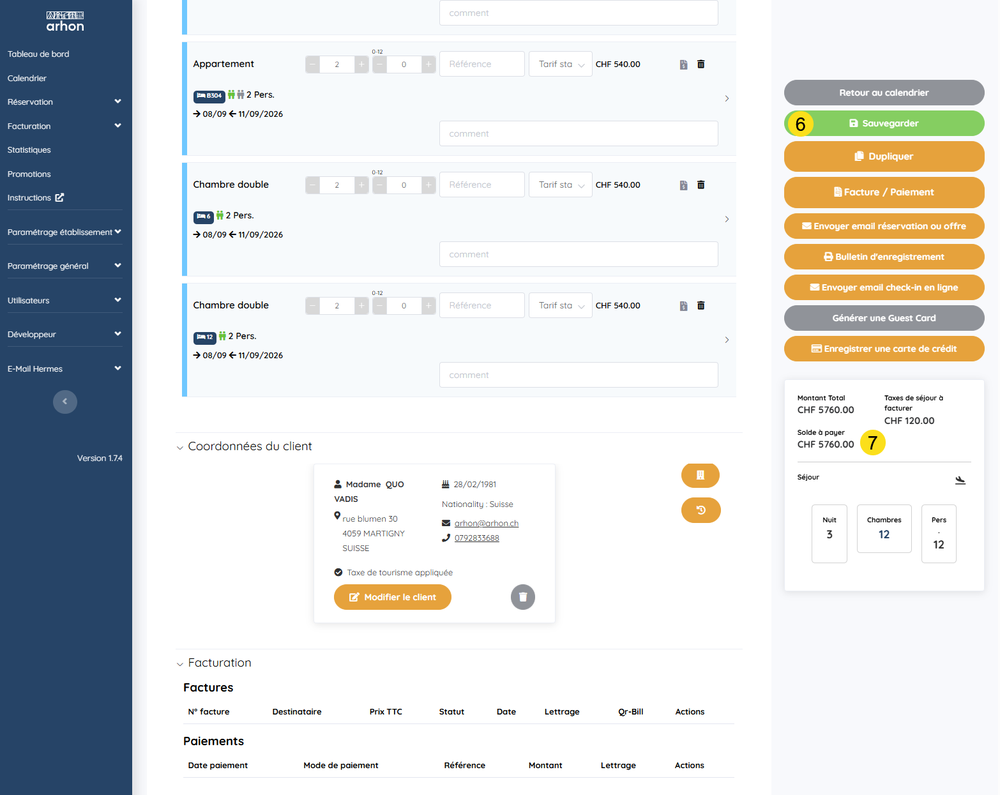
Le récapitulatif à droite — montant total, solde à payer, taxes de séjour à facturer — ne se met à jour qu’après cet enregistrement.
Note
Renseignez le nombre d’adultes et d’enfants sur chaque ligne ajoutée : c’est ce nombre qui détermine la taxe de séjour, et non la capacité de la chambre.
Supprimer une chambre
1. Repérer la ligne à retirer
Chaque chambre du bloc Chambres porte une icône de corbeille, dans la colonne Actions, à droite du montant.
Avant de cliquer, vérifiez dans le bloc Facturation, en bas de la fiche, si une facture ou un paiement porte sur cette chambre. Si c’est le cas, faites l’avoir d’abord.
2. Supprimer, puis sauvegarder
Cliquez sur la corbeille de la ligne concernée, puis sur Sauvegarder.
Comme pour l’ajout, le récapitulatif à droite ne reflète la nouvelle composition qu’une fois l’enregistrement effectué.
Avertissement
Tant que le séjour n’est pas sauvegardé, les montants affichés à droite sont ceux d’avant votre modification. Ne vous y fiez pas pour annoncer un prix au client.
Vérifications finales
Le bloc Chambres contient exactement les chambres du séjour.
Le nombre d’adultes et d’enfants est correct sur chaque ligne.
Le récapitulatif à droite affiche le bon nombre de chambres et de personnes.
Le montant total et la taxe de séjour correspondent à la nouvelle composition.
Si vous êtes relié à un channel manager, la chambre retirée est bien redevenue disponible en ligne.
Questions fréquentes
La chambre voulue n’apparaît pas dans la liste |
Elle n’est pas libre sur la période indiquée par les champs Check-In et Check-Out. Vérifiez ces dates, ou consultez le calendrier pour trouver une autre chambre. |
|---|---|
La chambre à retirer a déjà été facturée |
Créez l’avoir de la facture, puis supprimez la chambre. Dans cet ordre : Arhon vous laissera supprimer sans l’avoir, mais la facture resterait sur la réservation. |
J’ai supprimé une chambre déjà facturée |
La facture et le paiement sont toujours là. Créez l’avoir maintenant pour remettre la réservation d’aplomb. |
Les montants n’ont pas changé après ma modification |
Ils ne s’actualisent qu’à la sauvegarde. Cliquez sur Sauvegarder, le récapitulatif se recalcule. |
Une chambre arrive plus tard que les autres |
Ajustez Check-In et Check-Out avant l’ajout : ils s’appliquent aux chambres que vous ajoutez, pas à celles qui sont déjà en place. |
Le client annule tout le séjour |
N’enlevez pas les chambres une à une : annulez la réservation entière, ce qui préserve la trace de ce qui avait été réservé. |