Carte d’hôte touristique
Chemin dans Arhon : Réservation > Carte d'hôte touristique
À quoi sert cet écran
L’écran liste carte d’hôte affiche les cartes d’hôte touristiques émises : type de carte, données de la carte, hôte, réservation, séjour, lien vers la carte et date de création.
Écran consultatif
Les écrans du menu Réservation servent à consulter les données. Ils ne permettent en aucun cas de créer une réservation, un séjour, un check-in ou une carte d’hôte.
Seuls les écrans Clients et Entreprises permettent de créer une fiche avec le bouton Ajouter, par exemple pour enregistrer un client à l’avance.
Fonctionnement commun
Les filtres, la sauvegarde des filtres, l’export, la pagination et le tri fonctionnent comme sur tous les écrans de liste : voir Fonctionnement des listes.
Particularités de l’écran
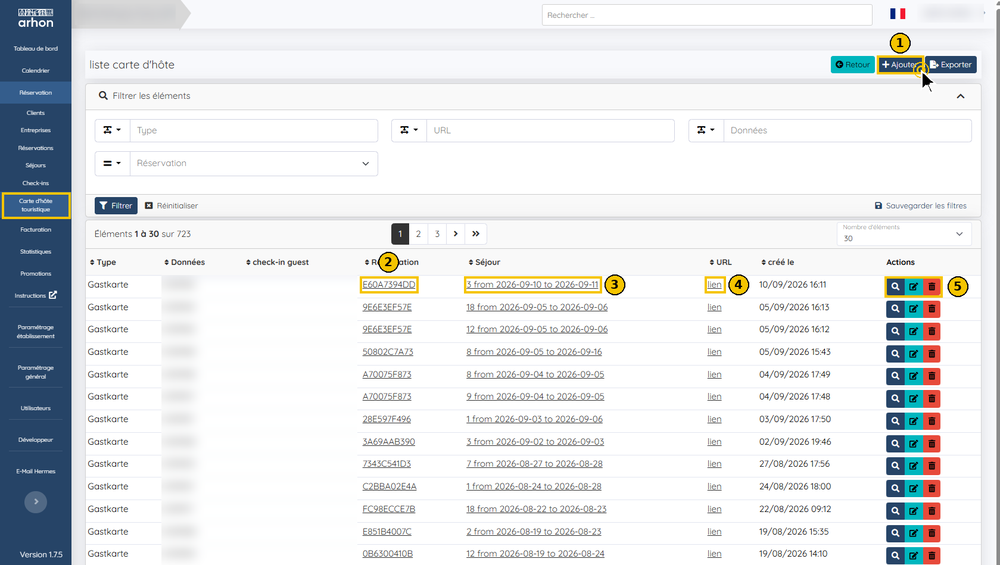
Repère |
Élément |
Rôle |
|---|---|---|
1 |
Ajouter |
Accéder à la page de connexion Feratel. |
2 |
Réservation soulignée |
Lien vers la réservation. |
3 |
Séjour souligné |
Lien vers le séjour (chambre et dates). |
4 |
lien |
Lien vers la carte d’hôte. |
5 |
Actions |
Consulter, modifier ou supprimer la carte d’hôte. |
À noter
Sur cet écran, le bouton Ajouter ne crée pas de carte d’hôte : il ouvre la page de connexion Feratel.
Actions disponibles
Accéder à Feratel : cliquer sur Ajouter pour ouvrir la page de connexion Feratel.
Consulter une carte d’hôte : cliquer sur l’icône loupe de la ligne.
Modifier une carte d’hôte : cliquer sur l’icône crayon de la ligne.
Supprimer une carte d’hôte : cliquer sur l’icône corbeille de la ligne.
Ouvrir une réservation ou un séjour : cliquer sur la référence ou le séjour souligné.
Ouvrir la carte d’hôte : cliquer sur lien.
Filtrer, exporter, paginer ou trier : voir Fonctionnement des listes.
Revenir à l’écran précédent : cliquer sur Retour.