Ajouter ou supprimer des options
Quand utiliser cette procédure
Pour toute prestation qui s’ajoute au prix de la chambre : petit-déjeuner, parking, animal de compagnie, lit d’appoint, forfait ménage.
Les options se posent sur une chambre, pas sur la réservation entière. Dans un séjour à plusieurs chambres, chacune a ses propres options.
Avertissement
Une option déjà facturée ne peut pas être supprimée : la corbeille n’apparaît plus sur sa ligne. Deux issues, selon le cas — ajouter une option de montant négatif pour compenser, ou créer l’avoir de la facture où figure l’option, la supprimer, puis refacturer. Voir la recette Facture et paiement, dans le chapitre Facturation & Paiements.
Prérequis
La réservation ou l’offre ouverte sur sa fiche.
La prestation à facturer, sa quantité et son montant.
Ajouter une option
1. Ouvrir le détail de la chambre
Dans le bloc Chambres, dépliez la ligne de la chambre concernée. Le détail s’affiche : prix par nuit, mode de tarification, puis le bloc Options.
2. Lancer l’ajout
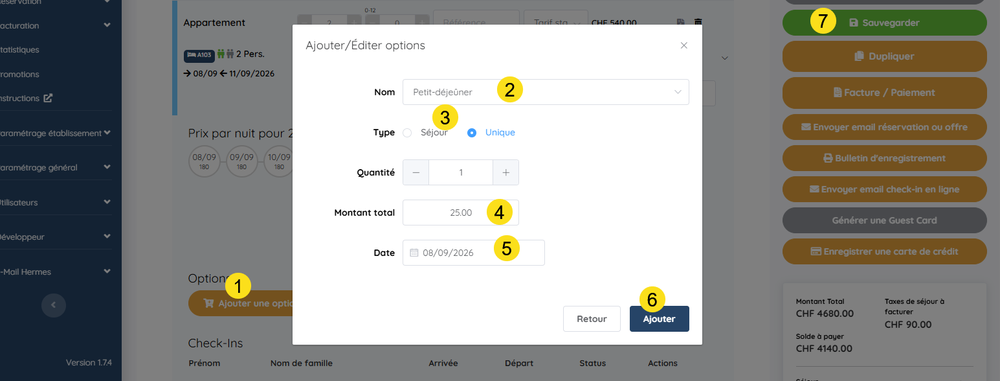
Cliquez sur Ajouter une option. La fenêtre Ajouter/Éditer options s’ouvre.
3. Choisir la prestation
Sélectionnez-la dans la liste Nom.
4. Choisir le type
Séjour applique l’option sur toute la durée du séjour. Unique ne la compte qu’une fois, à la date que vous indiquerez.
5. Renseigner quantité, montant et date
Ajustez la Quantité, saisissez le Montant total et, pour une option unique, la Date à laquelle elle est due.
6. Ajouter, puis sauvegarder
Cliquez sur Ajouter : l’option vient s’inscrire dans le tableau du bloc Options. Cliquez ensuite sur Sauvegarder.
Note
Le récapitulatif à droite — montant total, solde à payer — ne se met à jour qu’après la sauvegarde de la fiche.
Supprimer une option
Dans le tableau du bloc Options, chaque ligne porte une corbeille dans la colonne Actions. Cliquez dessus, puis sauvegardez la fiche.
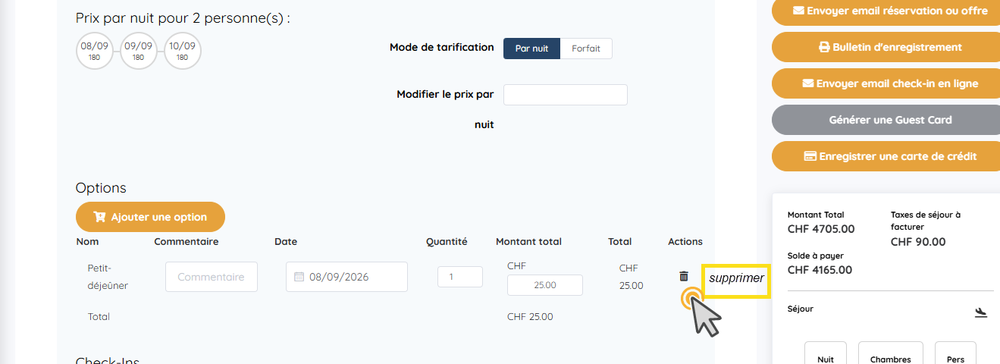
Si la corbeille est absente, l’option a déjà été facturée. Deux façons de s’en sortir.
L’option de compensation. Ajoutez une seconde option avec un montant négatif, du même montant que celle à annuler. La facture d’origine reste intacte, le solde revient au bon niveau. Simple, mais l’option annulée reste visible sur la réservation.
L’avoir. Créez l’avoir de la facture où figure l’option, ce qui libère la corbeille. Supprimez alors l’option, puis refacturez le séjour. Plus long, mais la réservation reflète exactement ce qui est dû.
Vérifications finales
L’option apparaît sur la bonne chambre, avec la bonne quantité et le bon montant.
Le type retenu correspond à ce qui a été convenu : une fois, ou pour tout le séjour.
Après sauvegarde, le montant total et le solde à payer intègrent l’option.
La date d’une option unique correspond au jour de la prestation.
Questions fréquentes
Il n’y a pas de corbeille sur la ligne |
L’option a été facturée. Compensez-la par une option de montant négatif, ou passez par l’avoir de la facture pour pouvoir la supprimer. |
|---|---|
Le montant n’a pas bougé après l’ajout |
Le récapitulatif ne se recalcule qu’à la sauvegarde de la fiche. |
L’option porte sur plusieurs chambres du séjour |
Ajoutez-la sur chacune : les options sont attachées à une chambre, pas à la réservation. |
Le petit-déjeuner n’est dû que le premier matin |
Choisissez le type Unique et indiquez la date de ce matin-là. |